 Kiln
Kiln 문서도구
Git과 GitHub
선택한 저장소에서 커밋 기록을 살펴보고, diff를 열고, 커밋을 스쿼시·체리픽·삭제하거나 메시지를 고칩니다.
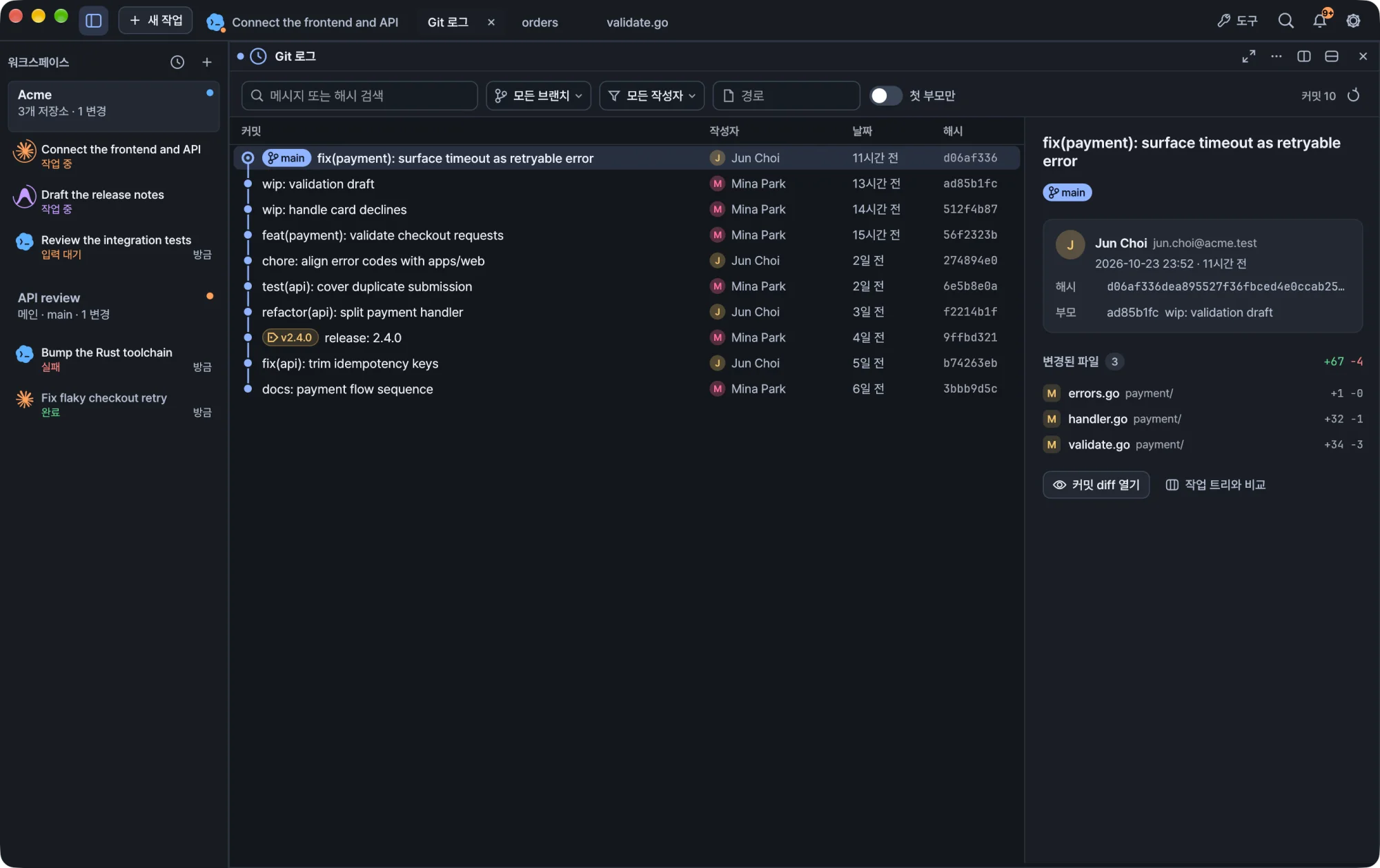
Kiln은 커밋 기록, diff, 풀 리퀘스트를 터미널 옆 워크스페이스 인스펙터에 보여 줍니다. 모든 Git 작업은 선택한 저장소에서 실행되므로, 워크스페이스가 여러 저장소에 걸쳐 있어도 기록을 안전하게 다시 쓸 수 있습니다.
비활성 워크스페이스에서는 저장소 상태 자동 확인을 잠시 멈춥니다. 마지막으로 확인한 결과는 계속 표시하며, 해당 워크스페이스로 돌아오면 확인을 재개합니다.
Git 도구 열기
오른쪽 워크스페이스 인스펙터에 변경과 GitHub가 있습니다. 제목 표시줄의 도구 메뉴에서도 소스 제어와 GitHub를 열 수 있으며, 이때 터미널 작업은 그대로 두고 현재 작업 옆에 열립니다.
GitHub 기능은 GitHub CLI를 사용합니다. 쓰기 전에 gh를 설치하고 로그인하세요. 설치와 업데이트를 참고하세요.
저장소 선택하기
워크스페이스는 저장소 하나를 가리킬 수도 있고, ~/dev/projects처럼 여러 저장소를 담은 상위 폴더를 가리킬 수도 있습니다. 저장소가 여러 개인 워크스페이스에서는 Git·GitHub 도구 안의 저장소 선택기로 작업할 저장소를 고르세요.
저장소를 선택해도 바뀌는 것은 Git 작업이 적용되는 위치뿐입니다. 작업이 실행되는 디렉터리는 워크스페이스 폴더 그대로이고, 에이전트도 내가 살펴보는 저장소로 옮겨 가지 않습니다. 워크스페이스와 작업을 참고하세요.
주의 저장소가 여러 개인 워크스페이스에서는 기록을 바꾸기 전에 어떤 저장소가 선택되어 있는지 확인하세요.
기록과 diff 살펴보기
변경을 열고 저장소를 선택하면 커밋 기록이 나타납니다. 목록은 바로 조작할 수 있으며, 따로 편집 모드로 들어갈 필요가 없습니다.
| 동작 | 방법 |
|---|---|
| 커밋 선택 | 클릭 |
| 범위 선택 | 여러 행에 걸쳐 드래그하거나 Shift-클릭 |
| 커밋의 diff 열기 | 커밋을 더블클릭 |
| 커밋 동작 보기 | 커밋이나 선택 영역을 우클릭 |
| 다른 브랜치 살펴보기 | 브랜치 필터 사용 |
| 큰 화면으로 열기 | 확장 아이콘 클릭 |
브랜치 필터를 쓰면 체크아웃하지 않고도 다른 브랜치를 살펴볼 수 있습니다. 확장 아이콘을 누르면 같은 기록이 더 큰 탭에서 열리며, 조작 방법도 똑같습니다. 여러 저장소 개요에서는 저장소마다 옆에 있는 기록 아이콘으로 큰 화면을 바로 열 수 있습니다.
⇧⌘L을 누르면 기록이 열립니다. 저장소가 하나인 워크스페이스에서는 기록이 바로 열리고, 저장소가 여러 개면 먼저 저장소를 고를 수 있도록 저장소 개요가 열립니다.
참고 이 페이지의 단축키는 macOS 키 기준입니다. Windows에서는 앱 단축키의
⌘가Ctrl+Shift이므로⇧⌘는Ctrl+Shift+Alt가 됩니다.
커밋 메시지 고치기
- 현재 브랜치의 커밋을 우클릭합니다.
- 메시지 수정을 선택합니다.
- 확인 대화상자에서 메시지를 고친 뒤 적용합니다.
이미 게시한 커밋이라면 원격 기록도 갱신해야 합니다. 계속하기 전에 대화상자의 경고를 읽어 보세요.
커밋 스쿼시하기
- 여러 커밋 행에 걸쳐 드래그하거나 Shift-클릭해 범위를 선택합니다.
- 선택 동작이나 컨텍스트 메뉴에서 스쿼시를 선택합니다.
- 대상 브랜치와 커밋을 검토한 뒤, 합쳐질 메시지를 편집합니다.
- 공유 기록 경고가 나오면 내용을 검토하고 확인합니다.
스쿼시는 현재 브랜치 중 지원되는 선형 구간에 있는 연속된 커밋에 쓸 수 있습니다.
팁 Option-드래그(Windows에서는 Alt-드래그)는 원래 동작대로 범위를 선택하지 않고 커밋 순서를 바꿉니다.
다른 브랜치에서 체리픽하기
- 기록 필터에서 원본 브랜치를 선택합니다.
- 가져올 커밋을 선택합니다.
- 체리픽을 선택합니다.
Kiln은 선택한 변경을 현재 브랜치에 새 커밋으로 적용합니다. 필터는 살펴보는 대상만 바꿀 뿐, 원본 브랜치를 체크아웃하지 않습니다.
커밋 삭제하기
커밋을 하나 이상 선택하고 커밋 삭제를 선택합니다. Kiln은 기록을 다시 써서 현재 브랜치에서 해당 변경을 없앱니다. 새 커밋을 추가하는 revert와는 다릅니다. 확인하기 전에 영향을 받는 범위를 검토하세요.
공유 기록과 복구
스쿼시, 커밋 삭제, 체리픽은 모두 같은 안전 절차를 따릅니다.
- 사전 확인. 실행하기 전에 worktree, 브랜치,
HEAD, 원격 상태를 확인합니다. - 백업 ref. 원래
HEAD를 백업 ref에 저장합니다. 백업 정보는 결과 세부 정보에서 볼 수 있습니다. - 공유 기록 경고. 영향을 받는 커밋이 원격 기본 브랜치에 포함되어 있거나 포함 여부를 판단할 수 없으면 검토 단계에서 경고합니다.
- 보호된 push. 게시된 커밋을 스쿼시하거나 삭제하면, 명시적인 기대값과 함께
--force-with-lease로 자동 push하도록 제안합니다. 그사이 원격이 바뀌었다면 push가 덮어쓰기를 거부합니다. - 서버 규칙 유지. 서버의 브랜치 보호 규칙은 계속 적용되며, Kiln은 이를 우회하지 않습니다.
충돌
충돌이 생기면 작업이 멈추고 계속, 건너뛰기, 중단 중에서 고를 수 있습니다. 작업이 멈춰 있는 동안에는 아무것도 push되지 않습니다.
push 실패
로컬 재작성은 끝났는데 그 뒤 push가 실패하면, Kiln은 로컬 재작성은 완료되었고 원격 갱신은 완료되지 않았다고 두 결과를 따로 보여 줍니다. 백업 정보는 결과 세부 정보에서 계속 확인할 수 있습니다.
풀 리퀘스트
인스펙터에서 GitHub를 열면 워크스페이스를 벗어나지 않고 선택한 저장소의 풀 리퀘스트를 검토할 수 있습니다. 저장소가 여러 개인 워크스페이스에서는 Git 기록과 마찬가지로 저장소 선택기를 사용하세요.
관련 문서
- 여러 저장소를 담은 상위 폴더: 워크스페이스와 작업
- 파일 탐색기와 무시된 파일: 편집기와 검색