 Kiln
Kiln 문서도구
원격 파일과 SSH
Amazon S3, Google Cloud Storage, OCI Object Storage, Cloudflare R2, FTP/FTPS, SFTP의 파일을 살펴보고 편집하며, SSH 설정에 있는 호스트로 SSH 터미널을 엽니다.
Kiln의 워크스페이스 인스펙터에서는 터미널, 데이터베이스, 로컬 파일과 함께 오브젝트 스토리지, FTP 서버, SFTP 호스트도 살펴볼 수 있습니다. 원격 파일은 로컬 파일과 같은 편집기에서 열리고, OpenSSH 설정에 있는 SSH 호스트는 바로 골라 쓸 수 있습니다.
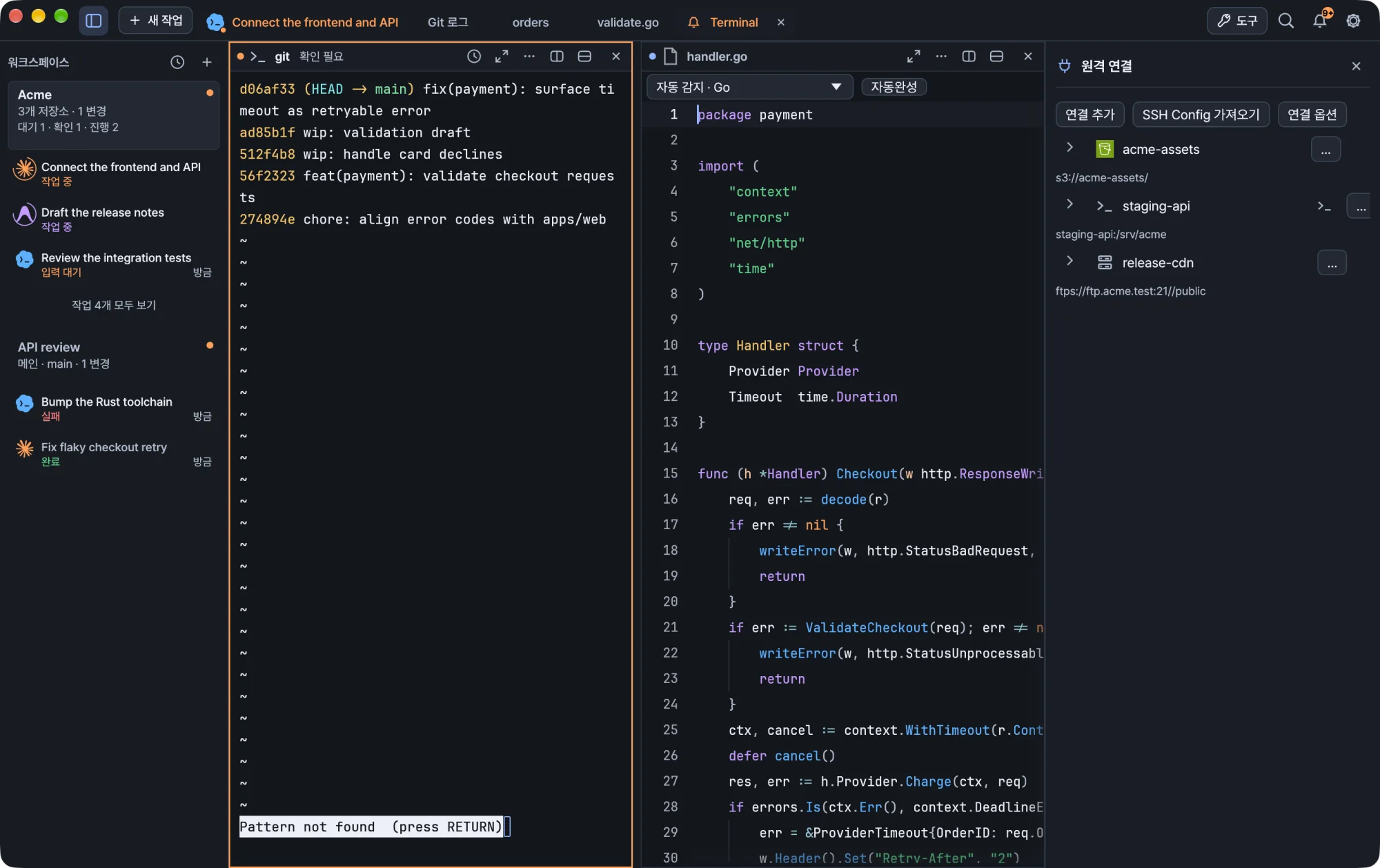
연결 추가하기
제목 표시줄에서 도구 → 원격 연결을 선택한 뒤, 이름을 붙여 연결을 추가합니다. 이 도구는 터미널 작업을 가리지 않고 그 옆에 열립니다.
| 유형 | 입력할 정보 |
|---|---|
| Amazon S3, Google Cloud Storage, OCI Object Storage, Cloudflare R2 | 인증 정보, 그다음 버킷 |
| FTP / FTPS | 호스트, 포트, 사용자 이름 |
| SFTP / SSH | SSH Config 호스트에서 고른 호스트, 또는 직접 입력 |
저장된 연결 설정에는 이름과 주소가 들어 있습니다. 비밀번호와 키는 Kiln의 자격 증명 저장소(Mac에서는 macOS 키체인)에 보관됩니다. 자격 증명을 참고하세요.
오브젝트 스토리지
인증 방식을 먼저 고르고, 그다음 버킷을 고릅니다. 인증과 필요한 범위 설정이 끝나면 Kiln이 백그라운드에서 버킷 목록을 불러옵니다. 버킷이 하나뿐이면 자동으로 선택됩니다.
| 제공자 | 인증과 범위 |
|---|---|
| AWS S3 | 저장된 AWS 프로필, 기본 AWS 인증, 직접 키 입력 중 하나를 고릅니다. 버킷 목록을 불러오려면 계정의 버킷을 나열할 권한이 있어야 합니다. |
| Google Cloud Storage | 네이티브 인증은 지정한 프로젝트의 버킷을 나열합니다. 가능하면 선택한 CLI 구성의 프로젝트가 자동으로 채워집니다. |
| OCI Object Storage | 네이티브 인증에는 컴파트먼트 OCID가 필요합니다. 프로필의 리전과 네임스페이스 설정은 그대로 적용됩니다. |
| Cloudflare R2 | 네이티브 인증은 지정한 계정을 사용합니다. 목록에는 기본 관할 구역의 버킷이 나옵니다. |
| S3 호환(S3-compatible) | 해당 서비스의 버킷 목록 API를 사용합니다. 무엇이 보이는지는 서비스와 자격 증명에 따라 다릅니다. |
자격 증명으로 특정 버킷에는 접근할 수 있지만 버킷 목록은 불러올 수 없다면, 그 버킷은 직접 입력으로 지정하세요. 버킷 목록을 불러왔다고 해서 그 버킷에 쓸 수 있다는 보장은 없습니다.
Kiln은 버킷을 조회하는 동안 버킷을 만들거나, 로그인을 진행하거나, 클라우드 자격 증명을 바꾸지 않습니다.
AWS 프로필
저장된 AWS 프로필을 선택하면 Kiln은 ~/.aws/config와 ~/.aws/credentials에서 프로필을 읽고, AWS_CONFIG_FILE과 AWS_SHARED_CREDENTIALS_FILE이 설정되어 있으면 그 경로를 따릅니다. Kiln은 키 사본이 아니라 프로필 이름만 저장하며, AWS 파일은 수정하지 않습니다. 리전 필드에는 프로필의 리전이 채워지며, 직접 고치면 그 값을 씁니다.
SSO, 역할, credential_process를 쓰는 프로필이라면 AWS CLI v2를 설치하고, 그 프로필로 평소처럼 AWS 로그인을 먼저 마치세요. Kiln은 연결할 때 CLI를 통해 자격 증명을 가져옵니다. 선택한 프로필을 쓸 수 없거나 만료되었으면 오류가 표시되며, Kiln이 다른 계정으로 대신 연결하지는 않습니다.
엔드포인트, 시작 접두사, path-style 주소 지정은 고급 연결 설정에 있습니다.
인증 재사용하기
여러 버킷에 같은 인증 정보를 쓰려면 인증 프로필로 저장을 펼치고 이름을 붙여 저장합니다. 버킷은 지정하지 않아도 됩니다. 저장한 프로필은 나중에 다시 선택하거나, 새 이름으로 저장해 이름을 바꾸거나, 삭제할 수 있습니다.
저장된 버킷 연결은 필요한 비밀 정보의 사본을 각자 따로 가지고 있으므로, 재사용 프로필의 이름을 바꾸거나 삭제해도 기존 연결은 그대로 동작합니다.
FTP와 FTPS
호스트, 포트, 사용자 이름을 입력합니다. FTPS는 명시적 TLS를 사용하며 서버 인증서를 검증합니다.
주의 일반 FTP는 비밀번호를 포함한 모든 내용을 암호화하지 않고 보냅니다. 서버가 요구할 때만 사용하세요.
SFTP와 SSH 호스트
SSH Config 호스트 드롭다운에서 호스트를 고릅니다. Kiln은 ~/.ssh/config와 거기서 정적으로 Include하는 파일을 읽어 호스트, 사용자 이름, 포트, 키 경로를 채웁니다. 다른 설정 파일을 쓰려면 고급 연결 설정에서 고르세요. SSH 별칭 없이 호스트 이름이나 IP 주소로 연결하려면 직접 입력을 선택합니다.
Kiln은 SSH 설정을 읽기만 합니다. SSH 명령, Match exec, 인증, 네트워크 연결을 실행하지 않으므로, 조건부 설정은 연결할 때 OpenSSH가 해석합니다.
- 선택한 호스트는 별칭, 점프 호스트, 그 밖의 OpenSSH 설정을 그대로 유지합니다.
- 건드리지 않은 필드는 연결할 때의 설정 파일 내용을 따릅니다.
- 직접 고친 필드는 재정의 값이 되며, SFTP와 SSH 터미널 열기에 함께 적용됩니다. 재정의 값을 지우면 다시 설정 파일을 따릅니다.
- 키 경로를 지정하면 OpenSSH에 인증 키가 하나 추가될 뿐, 그 키로만 연결하도록 제한하지는 않습니다.
SSH 터미널과 호스트 키
SSH 터미널 열기를 선택하면 SFTP와 같은 재정의 값으로 같은 호스트에 터미널을 엽니다. SFTP 브라우저는 OpenSSH 키 인증이나 에이전트 인증을 쓰며, 알려진 호스트 키가 있어야 합니다. Kiln은 호스트 키 검증을 끄지 않습니다.
새 서버라면 다음 순서로 진행하세요.
- 해당 서버의 SSH 터미널 열기를 선택합니다.
- OpenSSH에서 서버 지문을 확인하고 수락합니다.
- 파일 브라우저를 다시 연결합니다.
비밀번호로만 로그인하는 호스트는 SSH 터미널에서 쓸 수 있습니다. SFTP 브라우저를 쓰려면 입력 요청 없이 진행되는 키 인증이나 에이전트 인증이 필요합니다.
살펴보기와 편집
저장된 연결을 선택하면 인스펙터에서 내용을 살펴볼 수 있습니다. 연결에는 버킷이나 호스트, 현재 경로가 표시됩니다.
- 폴더를 더블클릭해 들어가고, 위쪽 화살표로 상위 폴더로 돌아갑니다. 시작 디렉터리에서는 위로 이동 버튼이 비활성화됩니다.
- 파일 목록 옆의 경로 입력란, 필터, 새로 고침 버튼을 사용할 수 있습니다. S3 목록에 다음 페이지가 있으면 더 불러오기가 나타납니다.
- 도구 모음이나 컨텍스트 메뉴에서 업로드, 다운로드, 이름 변경, 삭제, 폴더 만들기를 할 수 있습니다.
파일을 열면 메인 워크스페이스의 별도 탭에서, 로컬 파일과 같은 편집기로 편집합니다. 이름이 같은 원격 파일 두 개는 각각 다른 탭에 열립니다. 폴더를 탐색해도 터미널이나 편집 중인 파일은 바뀌지 않습니다.
| 동작 | 하는 일 |
|---|---|
| 원격 저장 | 원격 파일이 열었을 때의 버전과 여전히 같은지 확인한 뒤 변경 사항을 업로드합니다 |
| 로컬에 보관 | 서버에 쓰지 않고 사본을 저장합니다 |
원격 편집은 8 MB까지 가능합니다. 이보다 크거나 텍스트가 아닌 파일은 내려받아 로컬에서 작업하세요. 저장하지 않은 원격 텍스트는 Kiln의 저장된 작업과 함께 보관되며, 복원할 때 저절로 업로드되지는 않습니다. 파일을 연 뒤 연결 설정을 바꾸면 그 파일은 원격에 저장할 수 없게 되지만, 로컬 초안은 계속 쓸 수 있습니다.
바뀐 연결 설정을 반영하려면 재연결을 선택합니다. 저장된 프로필과 자격 증명을 다시 불러오고 시작 디렉터리로 돌아갑니다. 편집하거나 전송하는 중에는 재연결할 수 없습니다.
전송
전송은 백그라운드에서 실행되며, 인스펙터를 숨겨도 계속됩니다. Kiln에 진행 상황이 표시되며, 전송을 취소할 수도 있습니다.
- 파일 선택기를 쓰거나 파일 목록에 끌어다 놓아 여러 파일을 한 번에 업로드할 수 있습니다. 파일은 순서대로 전송되며, 기존 파일을 덮어쓰기 전에 확인을 받습니다.
- 취소하면 업로드 대기열에 남은 파일은 전송되지 않습니다. 진행 중인 단계는 끝나기까지 잠시 걸릴 수 있습니다.
- 다운로드는 완료된 뒤에야 로컬 파일을 교체합니다.
- 빈 폴더만 삭제할 수 있습니다. 하위 항목까지 몰래 지우는 재귀 삭제는 없습니다.
- 취소했거나 서버 오류가 났다면 새로 고쳐서 실제 원격 상태를 확인하세요.
워크스페이스를 닫거나 앱을 종료하기 전에 전송이 끝나기를 기다리거나 전송을 취소하세요. 재시작한 뒤 복구된 전송은 결과를 확인하라는 안내일 뿐이며, Kiln이 자동으로 다시 시도하지 않습니다.
S3 제한 사항
- 업로드와 이름 변경은 5 GiB 이하의 객체까지 지원합니다.
- 폴더 접두사는 이름을 바꿀 수 없습니다.
- 이름 변경은 복사한 뒤 삭제하는 방식입니다. 원본은 복사가 성공해야만 삭제됩니다.
자격 증명
자격 증명을 바꾸려면 저장된 연결을 편집합니다.
- 직접 키 입력 모드에서 필드를 비워 두면 저장된 키가 그대로 유지됩니다. 키를 바꾸려면 액세스 키와 시크릿 키를 함께 입력하세요.
- S3 키를 바꾸면, 임시 세션 토큰에 새 값을 입력하지 않는 한 기존 세션 토큰은 지워집니다.
- 저장된 프로필이나 기본 AWS 인증으로 바꾸면 Kiln에 저장해 둔 직접 입력 키가 삭제됩니다.
- FTP 연결의 편집 양식에는 저장된 자격증명 제거가 있습니다.
- 연결 유형을 바꾸면 이전 프로토콜의 자격 증명이 지워집니다.
Windows
- SFTP와 SSH는 Windows OpenSSH를 사용하며, SSH 설정에 적힌
C:\…경로도 그대로 동작합니다. .cmdshim으로 설치된 클라우드 CLI는PATHEXT를 통해 찾고, gcloud와 Wrangler 폴더는%APPDATA%기준으로 찾습니다.