 Kiln
Kiln ドキュメントツール
リモートファイルと SSH
Amazon S3、Google Cloud Storage、OCI Object Storage、Cloudflare R2、FTP/FTPS、SFTP 上のファイルの閲覧・編集と、SSH config のホストで SSH ターミナルを開く方法を説明します。
Kiln では、オブジェクトストレージ、FTP サーバー、SFTP ホストを、ターミナルやデータベース、ローカルファイルと同じワークスペースインスペクターで閲覧できます。リモートファイルはローカルのファイルと同じエディターで開けます。OpenSSH の config にある SSH ホストは、一覧から選ぶだけで使えます。
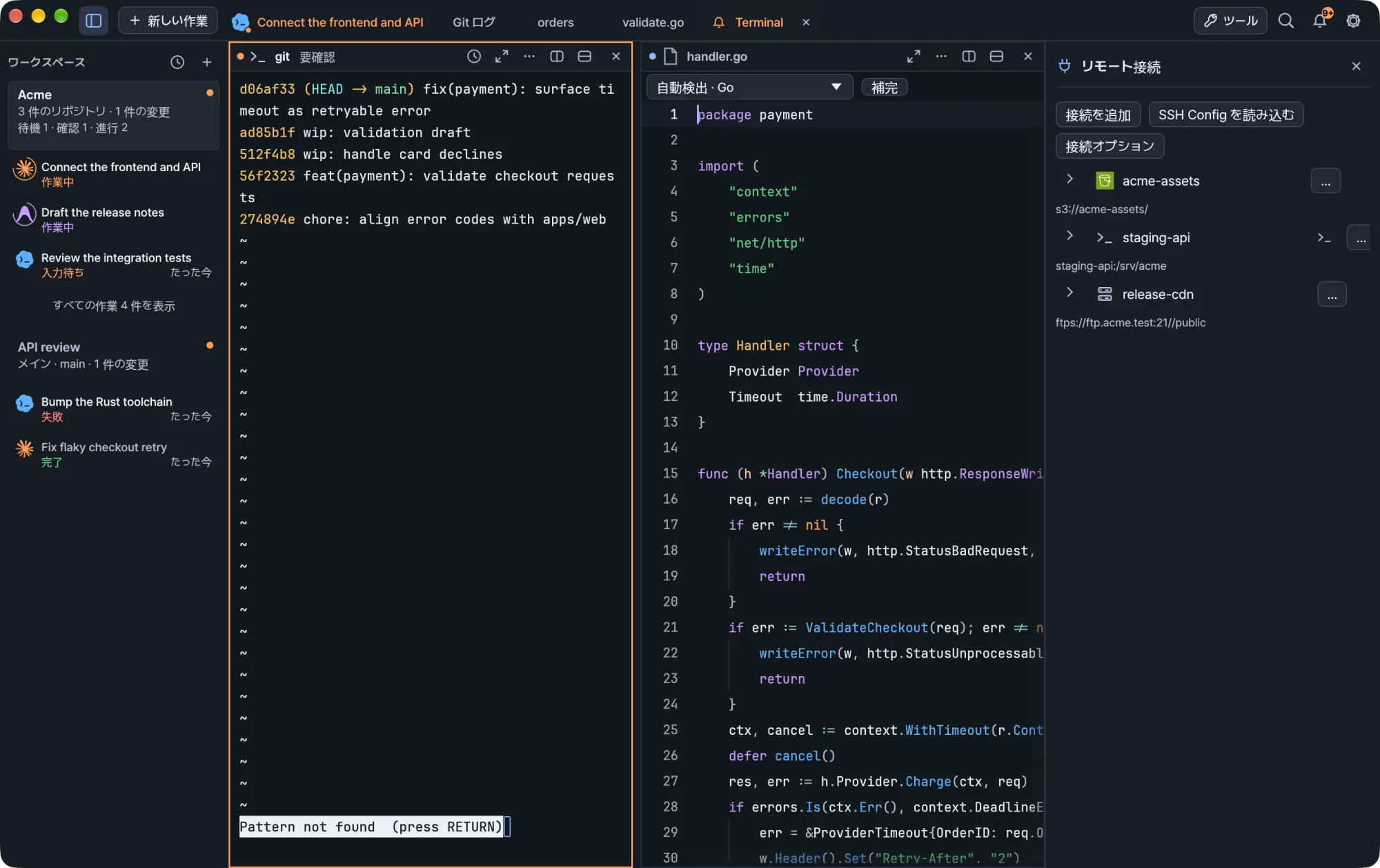
接続を追加する
タイトルバーでツール → リモート接続を選び、名前付きの接続を追加します。このツールはターミナルの作業を置き換えず、その横に開きます。
| 種類 | 入力するもの |
|---|---|
| Amazon S3、Google Cloud Storage、OCI Object Storage、Cloudflare R2 | 認証を設定してからバケット |
| FTP / FTPS | ホスト、ポート、ユーザー名 |
| SFTP / SSH | SSH Config のホストから選んだホスト、または手動入力 |
保存される接続設定に含まれるのは、名前とアドレスです。パスワードと鍵は Kiln の認証情報ストア(Mac では macOS キーチェーン)に保存されます。詳しくは認証情報を参照してください。
オブジェクトストレージ
まず認証を選び、次にバケットを選びます。認証と必要なスコープの準備ができると、Kiln はバックグラウンドでバケットの一覧を読み込みます。バケットが 1 つだけの場合は自動で選択されます。
| プロバイダー | 認証とスコープ |
|---|---|
| AWS S3 | 保存済みAWSプロファイル、既定のAWS認証、またはキーを直接入力。バケットの一覧を取得するには、アカウントのバケットを一覧表示する権限が必要です。 |
| Google Cloud Storage | ネイティブ認証では、指定したプロジェクトのバケットを一覧表示します。選択中の CLI 構成のプロジェクトがあれば、自動で入力されます。 |
| OCI Object Storage | ネイティブ認証にはコンパートメント OCID が必要です。プロファイルのリージョンとネームスペースの設定はそのまま適用されます。 |
| Cloudflare R2 | ネイティブ認証では、指定したアカウントを使います。一覧の対象は既定の管轄区域です。 |
| S3 互換 (S3-compatible) | そのサービスのバケット一覧 API を使います。表示される内容はサービスと認証情報によって異なります。 |
認証情報で特定のバケットにはアクセスできるのに、バケットの一覧は取得できない場合は、手動入力でそのバケットを指定します。バケットの一覧を取得できても、そのバケットに書き込めるとは限りません。
バケットを探す間に、Kiln がバケットを作成したり、ログインしたり、クラウドの認証情報を変更したりすることはありません。
AWS プロファイル
保存済みAWSプロファイルを選ぶと、Kiln は ~/.aws/config と ~/.aws/credentials からプロファイルを読み込みます。AWS_CONFIG_FILE と AWS_SHARED_CREDENTIALS_FILE を設定している場合はそれに従います。Kiln が保存するのはプロファイル名だけで、鍵のコピーは保存しません。AWS のファイルを変更することもありません。リージョン欄には、自分で編集するまでプロファイルのリージョンが入ります。
SSO、ロール、credential_process を使うプロファイルでは、AWS CLI v2 をインストールし、そのプロファイルの通常の AWS ログインを先に完了してください。Kiln は接続時に CLI を通じて認証情報を解決します。選択したプロファイルが使えないか期限切れの場合は、エラーが表示されます。Kiln が別のアカウントに切り替えることはありません。
エンドポイント、開始プレフィックス、パススタイルのアドレス指定は、詳細接続設定にあります。
再利用できる認証
同じ認証を複数のバケットで使うには、認証プロファイルとして保存を展開し、名前を付けて保存します。バケットは必要ありません。後でそのプロファイルを選び直したり、新しい名前で保存して名前を変えたり、削除したりできます。
保存したバケット接続は、必要なシークレットのコピーをそれぞれ持つので、再利用できるプロファイルの名前を変えたり削除したりしても、既存の接続には影響しません。
FTP と FTPS
ホスト、ポート、ユーザー名を入力します。FTPS は明示的な TLS を使い、サーバー証明書を検証します。
警告 通常の FTP は、パスワードを含むすべてのデータを暗号化せずに送信します。サーバーが必要とする場合にだけ使ってください。
SFTP と SSH ホスト
SSH Config のホストのドロップダウンからホストを選びます。Kiln は ~/.ssh/config と、その中の静的な Include ファイルを読み、ホスト、ユーザー名、ポート、鍵のパスを入力します。別の config ファイルを使うには、詳細接続設定で選びます。SSH のエイリアスを使わずにホスト名や IP アドレスで接続するには、手動入力を選びます。
Kiln は SSH の config を読むだけです。SSH コマンド、Match exec、認証、ネットワーク接続は一切実行しないため、条件付きの設定は接続時に OpenSSH が解決します。
- 選んだホストは、エイリアス、ジャンプホスト、その他の OpenSSH の設定を保持します。
- 変更しなかったフィールドは、接続時点の config の内容に従います。
- 編集したフィールドは上書き設定となり、SFTP と SSH ターミナルを開くで共有されます。上書きをクリアすると、再び config に従います。
- 鍵のパスを指定すると、OpenSSH に ID が追加されます。接続をその鍵だけに限定するものではありません。
SSH ターミナルとホスト鍵
SSH ターミナルを開くは、SFTP と同じ上書き設定を使って、同じホストへのターミナルを開きます。SFTP ブラウザーは OpenSSH の鍵またはエージェントによる認証を使い、既知のホスト鍵が必要です。Kiln がホスト鍵の検証を無効にすることはありません。
新しいサーバーに接続するときは、次の手順に従います。
- その SSH ターミナルを開きます。
- OpenSSH でサーバーのフィンガープリントを確認し、受け入れます。
- ファイルブラウザーを再接続します。
パスワード認証のみのホストは、SSH ターミナルで使えます。SFTP ブラウザーには、入力を求められずに完了する鍵またはエージェントによる認証が必要です。
閲覧と編集
保存済みの接続を選ぶと、インスペクターで閲覧できます。接続には、バケットまたはホストと現在のパスが表示されます。
- フォルダーをダブルクリックすると中に入り、上矢印で上の階層に戻ります。開始ディレクトリでは、上へ移動するボタンは無効になります。
- ファイル一覧の横には、パス欄、フィルター、更新ボタンがあります。S3 の一覧では、次のページがあるときにさらに読み込むが表示されます。
- アップロード、ダウンロード、名前の変更、削除、フォルダーの作成は、ツールバーまたはコンテキストメニューから行います。
ファイルを開くと、メインのワークスペースにある専用のタブで、ローカルのファイルと同じエディターを使って編集できます。同じ名前のリモートファイルが 2 つあっても、タブは別々です。フォルダーを閲覧しても、ターミナルや編集中のファイルが置き換わることはありません。
| 操作 | 内容 |
|---|---|
| リモート保存 | 開いたときのバージョンとリモートのファイルが一致していることを確認してから、変更をアップロードします |
| ローカルに保管 | サーバーに書き込まずにコピーを保存します |
リモートでの編集は 8 MB までです。それより大きいファイルやテキスト以外のファイルはダウンロードし、ローカルで作業してください。未保存のリモートのテキストは Kiln の保存済みの作業と一緒に保持され、復元しても勝手にアップロードされることはありません。ファイルを開いた後に接続の設定を変更すると、そのファイルはリモートに保存できなくなりますが、ローカルの下書きは引き続き使えます。
変更した接続設定を反映するには、再接続を選びます。保存済みのプロファイルと認証情報を再読み込みし、開始ディレクトリに戻ります。編集中や転送中は再接続できません。
転送
転送はバックグラウンドで実行され、インスペクターを非表示にしても続きます。Kiln に進行状況が表示され、キャンセルもできます。
- ファイル選択画面を使うか、ファイル一覧にドロップして、複数のファイルをアップロードできます。ファイルは順番に転送され、既存のファイルを置き換える前に確認が表示されます。
- キャンセルすると、キューに残っているアップロードは中止されます。処理中のステップが終わるまで、少し時間がかかることがあります。
- ダウンロードでは、完了した時点で初めてローカルのファイルが置き換わります。
- 削除できるのは空のフォルダーだけです。中身ごと再帰的に削除するような隠れた動作はありません。
- キャンセルやサーバーエラーの後は、更新して実際のリモートの状態を確認してください。
ワークスペースを閉じたり終了したりする前に、転送が終わるのを待つか、キャンセルしてください。再起動後に復元された転送は、結果の確認を促す通知として表示されます。Kiln が自動で再試行することはありません。
S3 の制限
- アップロードと名前の変更は、5 GiB までのオブジェクトに対応しています。
- フォルダーのプレフィックスは名前を変更できません。
- 名前の変更は、コピーと削除の組み合わせで行われます。コピーが成功した後にだけ、元のオブジェクトが削除されます。
認証情報
保存済みの接続を編集すると、その認証情報を置き換えられます。
- 手動キーのモードでは、フィールドを空欄のままにすると、保存済みのキーがそのまま使われます。置き換えるには、アクセスキーとシークレットキーを両方入力してください。
- S3 のキーを置き換えると、一時セッショントークンに新しい値を入力しない限り、古いセッショントークンはクリアされます。
- 保存済みプロファイルや既定の AWS 認証情報に切り替えると、Kiln が保存していた手動のキーは削除されます。
- FTP の接続では、編集フォームに保存済みの認証情報を削除があります。
- 接続の種類を変更すると、以前のプロトコルの認証情報はクリアされます。
Windows
- SFTP と SSH は Windows の OpenSSH を使い、SSH config 内の
C:\…のパスは書かれたとおりに動作します。 .cmdシムとしてインストールされたクラウド CLI も、PATHEXTによって検出されます。gcloud と Wrangler のフォルダーは%APPDATA%を基準にします。