 Kiln
Kiln ドキュメントはじめに
AI エージェント IDE を使い始める
Kiln はエージェント作業のためのターミナルファースト IDE です。ターミナル、AI エージェント、Git、ファイル、データベースを 1 つのネイティブなワークスペースにまとめます。
Kiln はエージェント作業のためのターミナルファースト IDE です。ターミナル、AI エージェント、Git、ファイル、データベースを macOS と Windows 向けの 1 つのネイティブアプリにまとめるので、作業の全体をいつでも見渡せます。
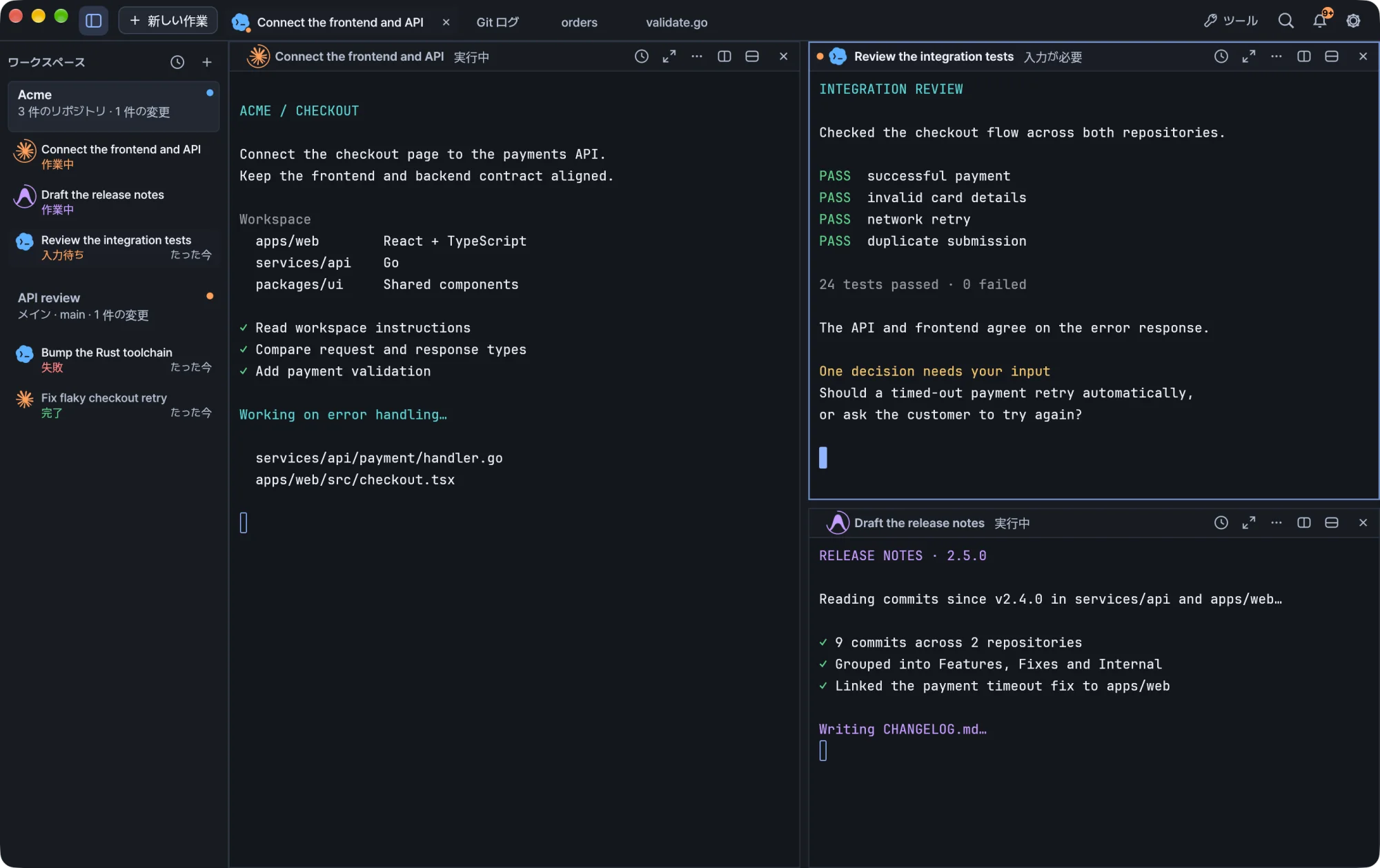
リポジトリを 1 つだけ開くことも、フロントエンド、バックエンド、共有ライブラリをまとめた親フォルダーを開くこともできます。ターミナルパネルで Claude Code、Codex、Antigravity を動かし、対応が必要な作業を把握して、結果のレビューまでウィンドウを離れずに進められます。
基本概念
ワークスペース
ワークスペースは、フォルダーに名前を付けて開くビューです。作業、ターミナルセッション、分割レイアウト、未送信のリクエストはワークスペースごとに保持されます。1 つのフォルダーに API レビューとドキュメントのように複数のワークスペースを作ることができ、Kiln を開き直すとそれぞれが個別に復元されます。ファイルと Git 履歴はフォルダーに属するので、同じフォルダーのワークスペースはすべてこれらを共有します。
フォルダーには、1 つのリポジトリも、複数のリポジトリを含む親ディレクトリも指定できます。エージェントはその共通のルートで作業し、Git 操作は選択したリポジトリに対して実行されます。詳しくはワークスペースと作業を参照してください。
作業
作業とは、ワークスペースのターミナルで動いている処理のことです。直接操作するシェルの場合もあれば、新しい作業で開始したエージェントの場合もあります。サイドバーにはワークスペースごとに作業が並び、各作業が報告した状態が表示されます。
| 状態 | 意味 |
|---|---|
| 作業中 | エージェントまたはコマンドが処理中だと報告しています。 |
| 入力待ち | エージェントが回答を待っています。 |
| 完了 | エージェントが完了を報告しました。 |
| 失敗 | エージェントまたはコマンドが失敗を報告しました。 |
状態を報告しないセッションは、ターミナルの出力から推測せずに、開いているセッションとして表示します。アイドル状態のターミナルを完了した作業とは見なしません。作業をクリックすると、そのワークスペース、タブ、分割へすぐに移動します。
パネルと分割
ターミナルはそれぞれパネルに表示されます。パネルヘッダーには、右に分割、下に分割、閉じるの各操作があります。パネルのタイトルを別のパネルにドラッグすると、レイアウトを組み替えられます。移動しても、ターミナルセッションと実行中のプロセスはそのまま残ります。詳しくは分割とパネルのレイアウトを参照してください。
インスペクターとツール
ワークスペース右側のインスペクターには、ファイル、変更、GitHub と、接続・テーブル・SQL コンソールを扱うデータベースアイコンがあります。タイトルバーのツールメニューには、ファイル、検索、ソース管理、GitHub、データベース、リモート接続、問題がまとめて並び、選んだものは現在の作業の横に開きます。ウィンドウが狭いときは、作業に戻るでターミナルに戻れます。
セッションデーモン
ターミナルは、独立したローカルデーモンが管理しています。Kiln のウィンドウを閉じてもシェルやエージェントは動き続け、Kiln を開き直せばそのセッションに戻れます。アップデートしても、実行中のターミナルは維持されます。一方、システムの再起動やデーモンの明示的な停止はウィンドウを閉じるのとは違い、セッションが終了することがあります。詳しくはウィンドウを閉じても続くセッションを参照してください。
通知
エージェントやスクリプトは、ローカルのターミナルエスケープシーケンスか、kiln activity コマンドと kiln notify コマンドで、アクティビティを報告したり通知を送ったりできます。どちらの方法でも、プロンプトが外部のサービスに送られることはありません。通知センターには最近の通知が残り、各通知は対応するセッションにひも付いています。通知を読むと、そのセッションの要確認状態が解除されます。Windows では、エージェントの通知が Windows のトースト通知としても表示されます。詳しくはターミナルを参照してください。
必要なもの
- Apple Silicon 搭載 Mac の macOS 11 以降、または Windows 11(x64 / ARM64)。
- Claude Code、Codex、Antigravity(
agy)のうち、使うエージェントの CLI と、GitHub 用のgh。Kiln にはエージェントのサブスクリプションは含まれていません。使うツールは各自でインストールし、ログインしておいてください。
アプリの表示言語は、英語、韓国語、日本語、簡体字中国語に対応しています。
次のステップ
| ページ | 内容 |
|---|---|
| インストールとアップデート | macOS / Windows へのインストール、初回起動、アップデート、表示言語 |
| ワークスペースと作業 | 名前付きワークスペース、複数リポジトリのフォルダー、作業一覧、分割、下書き |
| ターミナル | シェル連携、アクティビティ、コマンド履歴、補完、接続の復旧 |
| エージェント | Claude Code、Codex、Antigravity の作業の開始と状態の見方 |
| アカウント | エージェントのプロファイル、ブラウザーでのログイン、アカウントの切り替え |
| 会話とアップデート | エージェント間の会話の同期と CLI のアップデート |
| Git と GitHub | 履歴、スカッシュ、チェリーピック、diff、プルリクエスト |
| エディターと検索 | ファイル編集、言語サーバー、検索、問題 |
| データベース | 接続、SQL コンソール、テーブルの編集 |
| リモートファイルと SSH | オブジェクトストレージ、FTP/SFTP、SSH ターミナル |