 Kiln
Kiln ドキュメントKiln を使う
Claude Code・Codex・Antigravity の実行
ワークスペースから Claude Code、Codex、Antigravity の作業を開始して状態を確認する方法と、サーバーの混雑時に Kiln が Codex のターンを再試行する仕組みを説明します。
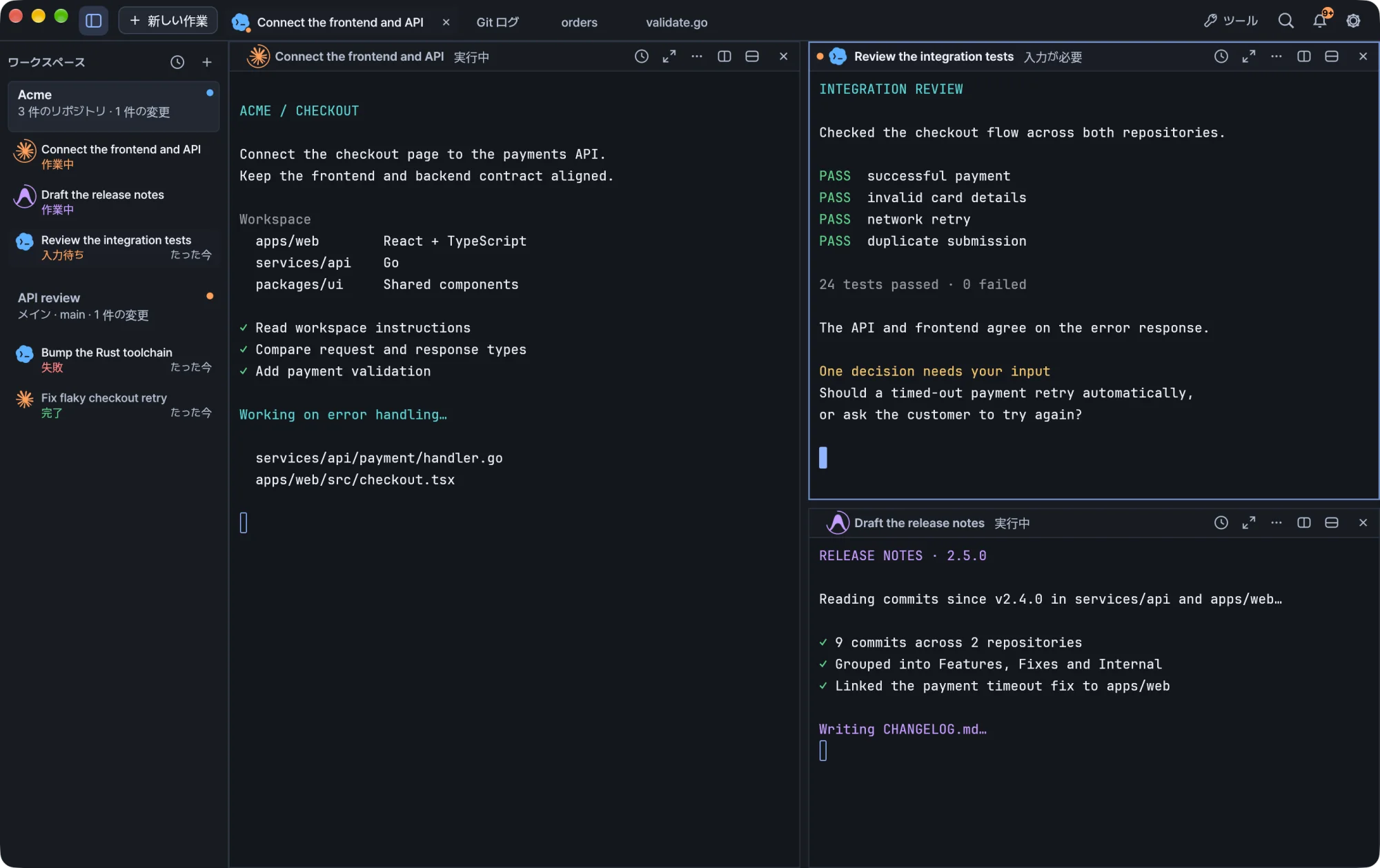
Kiln は、Claude Code、Codex、Google の Antigravity CLI(agy)をワークスペースのパネルで実行します。リクエストを書いてエージェントを選ぶだけで、ターミナルを探し回らなくても、すべての作業の状態をサイドバーで確認できます。
始める前に
エージェントは外部のツールです。使うエージェントごとに公式の CLI をインストールし、ログインしておいてください。Kiln にはどのエージェントのサブスクリプションも含まれていません。
- Claude Code と Codex: CLI をインストールしてから、設定 → アカウントでアカウントを追加します。詳しくはアカウントを参照してください。
- Antigravity: Google のインストーラーで
agyをインストールします。macOS では設定 → アカウント → Antigravity からログインします。Windows では、ターミナルでagyを実行してログインします。Kiln はagyをPATH、~/.local/bin、/opt/homebrew/bin、/usr/local/binから探します。
Windows では、Claude Code と Codex はネイティブの Windows プログラムとして動作し、ホームディレクトリは %USERPROFILE%\.codex と %USERPROFILE%\.claude です。
作業を開始する
新しい作業を選んでリクエストを入力し、エージェントを選んで開始します。エージェントの選択欄(Claude Code、Codex、Antigravity)は、常にリクエスト入力欄のすぐ下にあります。リポジトリのコンテキストは別にスクロールするので、概要が長くても開始ボタンが画面の外に押し出されることはありません。
Antigravity では、次の方法も使えます。
| 操作 | 内容 |
|---|---|
| 新しい作業 → Antigravity | 現在のワークスペースで agy を起動します。 |
| 新しい作業 → フォルダーで開く → Antigravity | 先にフォルダーを選ぶよう求め、そのフォルダーで agy を起動します。 |
Antigravity の新規タスク(コマンドパレット、⌘K) |
Antigravity の作業を開始します。 |
リクエストの下で Antigravity を選ぶと、Kiln はリクエストとリポジトリの概要を最初のプロンプトとして agy に渡します。antigravity コマンドは Antigravity のエディターを開くものなので、Kiln はエージェントとして扱いません。
未送信のリクエストはワークスペースと一緒に保存され、Kiln を再び開くと復元されます。ワークスペースを閉じるときは、破棄する前に確認が表示されます。
複数のリポジトリにまたがって作業する
フロントエンド、バックエンド、共有ライブラリが別々の Git リポジトリにある場合は、~/dev/projects のような親フォルダーを開きます。Kiln はそのフォルダーをエージェントの作業ルートとして保ち、検出したリポジトリ構成をリクエストに含めることができるため、1 つのリクエストですべてのリポジトリを扱えます。
Git や GitHub のツールでリポジトリを確認しても、作業ディレクトリは変わりません。Git 操作の対象を 1 つのリポジトリにするには、それらのツールにあるリポジトリセレクターを使います。詳しくはワークスペースと作業と Git と GitHub を参照してください。
作業の状態を確認する
サイドバーの各作業の行には、エージェントが報告した状態が表示されます。
| 状態 | 意味 |
|---|---|
| 作業中 | エージェントが作業しています。 |
| 入力待ち | エージェントが入力を求めています。 |
| 完了 | エージェントが作業を終えました。 |
| 失敗 | エージェントが失敗を報告しました。 |
| セッション開始済み | 状態が報告されていません。Kiln は推測せず、開いているセッションとして表示します。 |
並び順は、実行中の作業、入力待ちのリクエスト、以前に失敗した作業の順です。作業をクリックすると、そのワークスペース、タブ、分割に移動します。拡大表示で隠れているパネルも表示されます。
Kiln が状態を知る仕組み
Kiln が状態を正確に表示するには、エージェントが状態を報告するか、Kiln が認識できる実行中のタイトルを表示する必要があります。
- Kiln は Claude Code と Codex のターミナルタイトルにあるアクティビティマーカーを認識するため、追加の設定なしで実行中のアクティビティが表示されます。
- Claude Code の
✳マーカーはダイアログが開いている間にも表示されるため、完了とは見なしません。 - 明示的な入力待ちと失敗のシグナルは、タイトルのマーカーより優先されます。
- アイドル状態のターミナルが完了した作業として扱われることはなく、終了していない起動コマンドによって、アイドル状態のエージェントが実行中と表示されることもありません。
スクリプトやその他のツールは、kiln activity running、waiting、done、failed で状態を報告できます。アクティビティの報告と通知についてはターミナルを参照してください。
インジケーターの色
| エージェント | インジケーター |
|---|---|
| Claude Code | オレンジ |
| Codex | 青 |
| Antigravity | タブ、作業一覧、サイドバーに Antigravity のマーク |
| 識別できないセッション | 無彩色 |
インジケーターは、サイドバー、タブ、パネルヘッダーに表示されます。分割したタブで状態の優先度が同じときは、フォーカスのあるパネルの状態が表示されます。警告は常に優先されます。
通知と使用量の上限
通知センターには最近の通知が残り、各通知は対応するセッションにひも付いています。通知を読むと、そのセッションの要確認状態が解除されます。Windows では、エージェントの通知が Windows のトースト通知として表示されます。
Antigravity がクォータの上限に達したと報告すると、Kiln はリセット時刻を添えて使用量上限の通知を表示します。Claude Code と Codex では、パネルは開いたときのアカウントを使い続けます。アカウントが使用量の上限に達したら、設定 → アカウントで別のアカウントに切り替え、新しいパネルを開いてください。詳しくはアカウントを参照してください。
Codex の混雑時の自動復旧
Kiln が開いている間、Kiln が管理する Codex のパネルでは、サーバーの混雑が原因で Codex が終了したターンを再試行します。再試行が始まるのは、この特定の Codex エラーのときだけです。使用量の上限、ログインの失敗、ストリームのエラー、キャンセルされたターン、成功したターンは再試行の対象外です。
- 再試行までの待ち時間は 15、30、60、120、240 秒です。パネルにはカウントダウンと自動再試行をキャンセルボタンが表示されます。
- 失敗の後にパネルで何か入力すると、入力途中のプロンプトであっても、保留中の再試行はキャンセルされます。
- 自分で新しいリクエストを送信した場合、再試行は改めて 1 回目から数えられます。
- 再試行では同じアカウントとモデルを使います。
Codex CLI がまだ開いている場合、Kiln は同じ会話に続行用のプロンプトを 1 回送ります。CLI が終了している場合は、元のアカウントと作業ディレクトリで同じ会話を再開してから、そのプロンプトを送ります。このプロンプトは、完了済みの操作を繰り返す前に現在の状態を確認するよう Codex に求めるものです。元のリクエストを再送することはなく、失敗したターンの間に行われた変更が元に戻されることもありません。
再試行の対象は、保存済みのアカウントで開いた Codex のパネルのうち、Kiln が会話を確認できたものです。実行中の CLI を Kiln が監視し始める前に起きた失敗は、自分で対処してください。
Codex のバックグラウンドサーバーの設定
Kiln が新しく開く Codex のパネルは --no-daemon で実行されるので、Codex 本体の共有バックグラウンドサーバーからは独立しています。Codex のセッションが Background server has incompatible feature settings(バックグラウンドサーバーの機能設定に互換性がありません)と報告した場合は、そのセッションの機能フラグが、サーバーに保存されている設定と食い違っています。次のいずれかを選べます。
| オプション | 効果 |
|---|---|
| Run without daemon this time(今回はデーモンなしで実行) | 共有の Codex サーバーを再起動せずに、このセッションを開始します。CLI では codex --no-daemon に相当します。 |
| Restart with these settings(この設定で再起動) | 共有の設定を変更します。ほかのクライアントの実行中または待機中の処理が中断される場合があるため、先に確認してください。 |