 Kiln
Kiln 文档使用 Kiln
运行 Claude Code、Codex 和 Antigravity
在工作区中启动 Claude Code、Codex 和 Antigravity 任务,跟踪任务状态,并在服务器过载时由 Kiln 重试 Codex 回合。
Kiln 在工作区面板中运行 Claude Code、Codex 和 Google 的 Antigravity CLI(agy)。写好请求、选好代理,每个任务的状态都能在侧边栏看到,不必在一个个终端之间翻找。
开始之前
这些代理都是外部工具。请为要用的每个代理安装官方 CLI 并登录。Kiln 不含其中任何一个的订阅。
- Claude Code 和 Codex:安装 CLI,然后在设置 → 账户中添加账户。详见账户。
- Antigravity:用 Google 提供的安装程序安装
agy。在 macOS 上,从设置 → 账户 → Antigravity 登录;在 Windows 上,在终端中运行agy登录。Kiln 会在PATH、~/.local/bin、/opt/homebrew/bin和/usr/local/bin中查找agy。
在 Windows 上,Claude Code 和 Codex 以原生 Windows 程序运行,主目录分别是 %USERPROFILE%\.codex 和 %USERPROFILE%\.claude。
启动任务
选择新建任务,输入请求,选择代理并启动。代理选择器(Claude Code、Codex 或 Antigravity)固定在请求输入框正下方。仓库上下文单独滚动,摘要再长也不会把启动按钮挤出视野。
Antigravity 还有以下入口:
| 操作 | 作用 |
|---|---|
| 新建任务 → Antigravity | 在当前工作区中启动 agy。 |
| 新建任务 → 在文件夹中打开 → Antigravity | 先选择文件夹,再在该文件夹中启动 agy。 |
新建 Antigravity 任务(命令面板,⌘K) |
启动一个 Antigravity 任务。 |
在请求下方选择 Antigravity 时,Kiln 会把请求和仓库摘要作为初始提示词传给 agy。antigravity 命令打开的是 Antigravity 编辑器,因此 Kiln 不把它当作代理。
未发送的请求随工作区一起保存,Kiln 重新打开时会恢复。关闭工作区时,丢弃这些请求前会先询问。
跨多个仓库工作
如果前端、后端和共享库分属不同的 Git 仓库,就打开它们的父文件夹,例如 ~/dev/projects。Kiln 把这个文件夹作为代理的工作根目录,还可以把扫描到的仓库结构随请求一起附上,一个请求就能覆盖所有仓库。
在 Git 或 GitHub 工具中查看某个仓库,不会改变任务的工作目录。要让 Git 操作针对某个仓库,请使用这些工具中的仓库选择器。详见工作区与任务和 Git 与 GitHub。
跟踪任务状态
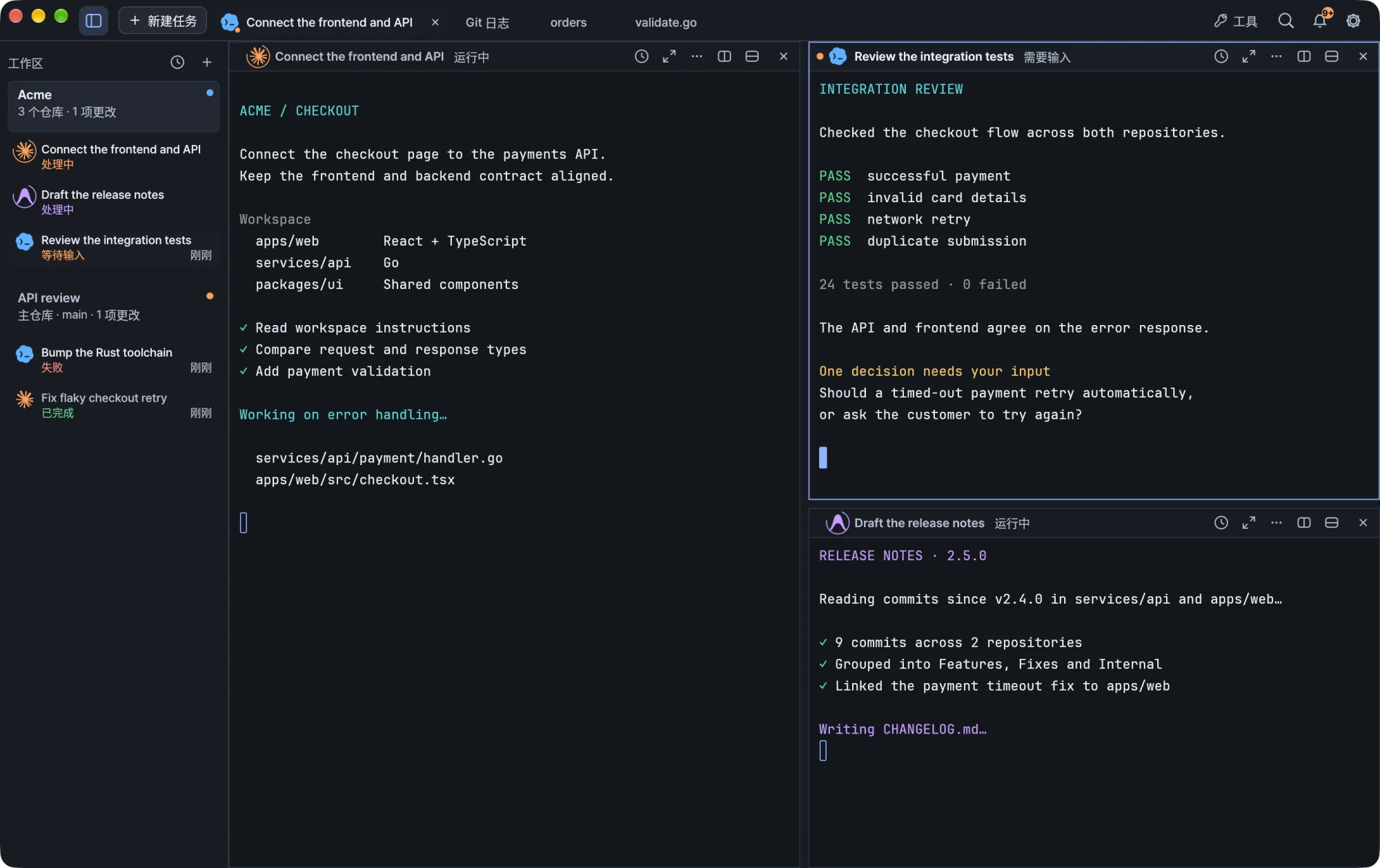
侧边栏中的每一行任务都显示其代理上报的状态。
| 状态 | 含义 |
|---|---|
| 处理中 | 代理正在工作。 |
| 等待输入 | 代理需要你输入。 |
| 已完成 | 代理已完成。 |
| 失败 | 代理上报失败。 |
| 会话已打开 | 没有上报任何状态。Kiln 只把会话显示为打开,不做猜测。 |
运行中的工作排在最前,其次是等待输入的请求,再往后是较早的失败。点击任务即可跳到它所在的工作区、标签页和拆分视图,即使该面板因缩放而被隐藏。
Kiln 如何获知状态
代理必须上报自己的状态,或者显示 Kiln 能识别的运行中标题,Kiln 才能准确显示状态。
- Kiln 能识别 Claude Code 和 Codex 终端标题中的活动标记,无需额外设置就能显示运行中的活动。
- Claude Code 的
✳标记不算作完成,因为对话框打开时它也会出现。 - 显式的等待和失败信号优先于标题标记。
- 空闲的终端绝不会被当作已完成的任务;启动命令尚未结束,也不会让空闲的代理显示为运行中。
脚本和其他工具可以用 kiln activity running、waiting、done 或 failed 上报状态。活动上报和通知详见终端。
指示器颜色
| 代理 | 指示器 |
|---|---|
| Claude Code | 橙色 |
| Codex | 蓝色 |
| Antigravity | 标签页、任务列表和侧边栏中显示 Antigravity 标志 |
| 无法识别的会话 | 中性色 |
指示器出现在侧边栏、标签页和面板标题栏中。在有拆分视图的标签页里,各状态优先级相同时,以获得焦点的面板为准。警告始终优先。
通知与用量限制
通知中心保留最近的通知,每条通知都关联到对应的会话。读过通知后,该会话的待处理状态随即清除。在 Windows 上,代理通知以 Windows 弹窗通知的形式出现。
Antigravity 上报配额已用完时,Kiln 会显示一条用量限制通知,并注明重置时间。对于 Claude Code 和 Codex,面板始终使用打开时的账户。某个账户达到用量限制后,请在设置 → 账户中切换到其他账户,再新开一个面板。详见账户。
Codex 容量恢复
Kiln 打开期间,如果 Codex 因服务器过载而结束了某个回合,由 Kiln 管理的 Codex 面板会重试该回合。只有这一种 Codex 错误会触发重试。用量限制、登录失败、流错误、已取消的回合和成功的回合都不会处理。
- 重试间隔依次为 15、30、60、120 和 240 秒。面板上会显示倒计时和取消自动重试按钮。
- 失败后在面板中输入任何内容,都会取消待执行的重试,输入到一半的提示词也算。
- 你自己提交新请求时,会重新开始一轮重试。
- 重试沿用同一个账户和模型。
如果 Codex CLI 仍然开着,Kiln 会在同一对话中发送一条继续提示词。如果 CLI 已经退出,Kiln 会用原来的账户和工作目录恢复同一对话,再发送这条提示词。提示词会要求 Codex 先检查当前状态,再决定是否重复已完成的操作。它不会重放你的原始请求,失败回合中做出的更改也不会回滚。
重试只适用于用已保存账户打开、且 Kiln 已确认其对话的 Codex 面板。Kiln 开始监视运行中的 CLI 之前发生的失败,需要你自行处理。
Codex 后台服务器设置
Kiln 新开的 Codex 面板以 --no-daemon 运行,与 Codex 自己的共享后台服务器相互独立。如果某个 Codex 会话提示 Background server has incompatible feature settings,说明该会话的功能标志与服务器保存的不一致。可以选择:
| 选项 | 效果 |
|---|---|
| Run without daemon this time | 不重启共享的 Codex 服务器,直接启动本次会话。对应的 CLI 命令是 codex --no-daemon。 |
| Restart with these settings | 更改共享设置。这可能会中断其他客户端正在进行或排队的工作,请先确认。 |