 Kiln
Kiln 文档使用 Kiln
工作区与任务
为文件夹创建命名工作区,跨多个仓库工作,在侧边栏跟踪任务,并排布终端拆分视图。
工作区是文件夹的一个命名视图,有自己的任务、终端、拆分视图和草稿。如果同一个文件夹里的几项工作各需要一套终端和布局,就为它创建多个工作区。
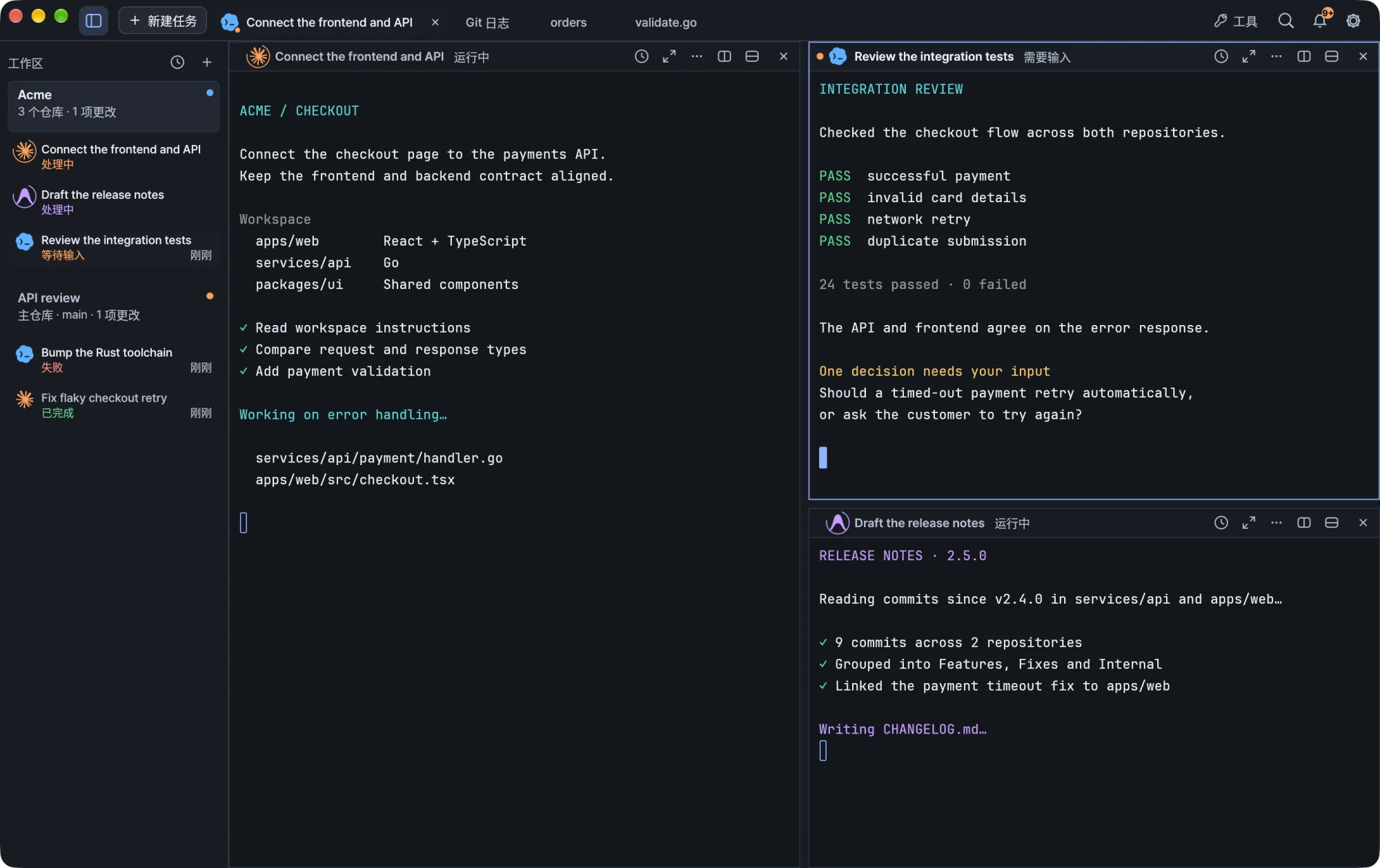
创建工作区
- 在工作区侧边栏中选择 +,或按
⌘N。 - 输入名称并选择文件夹。
对话框里还会列出所选文件夹已有的工作区,可以直接打开其中一个,不必另建。取消对话框不会启动终端。
一个文件夹,多个工作区
一个文件夹可以按需创建任意多个工作区,比如 API 审查和文档。每个工作区各自保存:
- 任务和终端会话;
- 拆分布局;
- 未发送的请求(草稿)。
Kiln 重新打开时会分别恢复每个工作区。文件和 Git 历史属于文件夹,因此同一文件夹下的所有工作区看到的文件和历史都相同。
一个工作区,多个仓库
如果前端、后端和共享库分属不同的 Git 仓库,就把它们的父文件夹(例如 ~/dev/projects)作为工作区文件夹打开。
- 代理从父文件夹工作。 Kiln 把这个文件夹作为代理的工作根目录,还可以把扫描到的仓库结构随请求一起附上。查看某个仓库不会改变任务的工作目录。
- Git 只作用于一个仓库。在 Git 和 GitHub 工具里用仓库选择器指定操作针对哪个仓库。详见 Git 与 GitHub。
工作区划定的是导航和代理上下文的范围,每个仓库仍保留各自的 Git 历史。
任务列表
侧边栏按工作区显示任务,以及每个任务上报的状态:运行中、等待输入、已完成或失败。
- 每个工作区下最多预览三个任务,并提供查看全部的选项。
- 运行中的工作排在最前,其次是等你输入的请求,再往后是较早的失败。
- 最近的工作沿用同一套活动状态,打开期间顺序保持不变。
- 关联的 worktree 与主仓库的工作区分开显示。
点击任务即可定位到它所在的工作区、标签页和拆分视图,即使该面板因缩放而被隐藏。
状态如何上报
Kiln 只显示上报过的状态。代理必须上报自己的状态,或者显示 Kiln 能识别的运行中标题,Kiln 才会把它标为运行中。启用了 Shell 集成的命令可以自行上报运行状态。
什么都不上报的会话显示为打开的会话。空闲的终端不算已完成的任务;代理启动命令尚未结束,也不会让空闲的代理显示为运行中。代理的状态和指示器见代理,从自己的脚本上报活动见终端。
启动任务
选择新建任务,输入请求,选择 Claude Code、Codex 或 Antigravity,然后启动。代理选择器固定在请求输入框正下方。仓库上下文单独滚动,不会把启动按钮挤出视野。
拆分与面板布局
每个面板标题栏上都有向右拆分、向下拆分和关闭面板的按钮。拆分视图很窄时,这些操作会收进面板菜单,避免点击区域互相重叠。
移动面板
把面板标题拖到另一个面板的左、右、上或下边缘,高亮区域会标出它在新布局中的位置。移动后,面板里的终端会话和正在运行的进程都会保留,Kiln 不会另开一个 Shell 来代替。
调整面板大小
拖动分隔线即可调整两侧面板的大小。
| 拖动位置 | 移动的部分 |
|---|---|
| 远离对齐的交叉点 | 只移动分隔线的这一段。 |
| 靠近对齐的交叉点 | 相连的几段会一起高亮,作为一条边界整体移动。 |
| 交叉点上 | 由第一次水平或垂直移动决定拖动方向。 |
选定的范围在这次拖动结束前不会改变。
分隔线会吸附到整个终端区域的二分之一、三分之一和四分之一处,也会吸附到相邻分隔线的位置。吸附中的线会变亮、变粗,松开前留有一小段余量保持吸附。
提示 拖动时按住
⌥可跳过吸附和联动移动。按Esc取消拖动,布局恢复到拖动开始前的样子。
高亮只在拖动时出现。被阻止的目标位置不会改变布局。
切换工作区和任务
在侧边栏中切换工作区和任务。切换工作区时,所有正在运行的进程都会继续运行。
关闭面板、工作区和窗口
- 关闭工作区只结束该工作区的会话。丢弃草稿前,Kiln 仍会先询问。
- 关闭正在运行的进程时需要确认。勾选不再询问后,关闭面板、标签页和工作区时都不再提示终止进程。这个选择在你确认关闭后才会保存,之后可以在设置 → 行为中重新开启提示。关于未保存内容和启动请求的警告始终保留。
- 关闭窗口时会询问如何处理未保存的文件和草稿,并等待进行中的传输、数据库写入和 worktree 创建完成。终端会在后台继续运行。详见终端。
键盘快捷键
| macOS | 操作 |
|---|---|
⌘N |
新建工作区 |
⌘K |
命令与导航 |
⌘J |
最近的工作 |
⌘B |
显示或隐藏工作区侧边栏 |
⌘, |
设置 |
Ctrl + ` |
快捷终端 |
导航快捷键可以在设置中自定义。
在 Windows 上,标为 ⌘ 的应用快捷键对应 Ctrl+Shift,⇧⌘ 对应 Ctrl+Shift+Alt,⌥⌘ 对应 Ctrl+Alt。