 Kiln
Kiln ドキュメントKiln を使う
ワークスペースと作業
フォルダーに名前付きのワークスペースを作り、複数のリポジトリをまとめて扱い、サイドバーで作業を確認しながらターミナルを分割して配置する方法を説明します。
ワークスペースは、フォルダーに名前を付けて開くビューです。作業、ターミナル、分割、下書きをワークスペースごとに持ちます。同じフォルダーでも、作業ごとにターミナルやレイアウトを分けたいときは、ワークスペースを複数作成します。
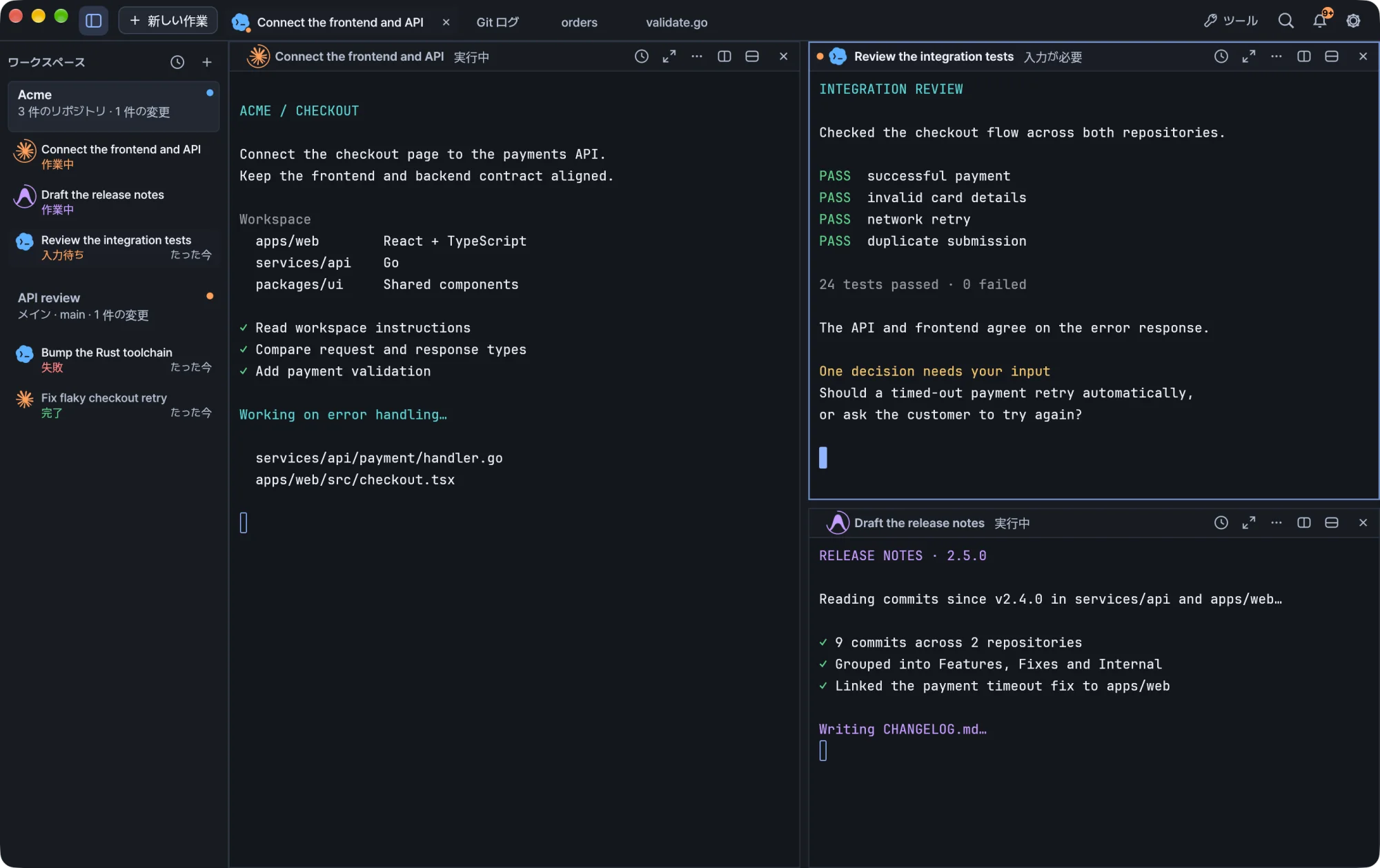
ワークスペースを作成する
- ワークスペースのサイドバーで + を選ぶか、
⌘Nを押します。 - 名前を入力し、フォルダーを選びます。
このダイアログには、選んだフォルダーにすでにあるワークスペースも表示されるので、新しく作る代わりにそれを開くこともできます。ダイアログをキャンセルした場合、ターミナルは起動しません。
1 つのフォルダーに複数のワークスペース
1 つのフォルダーに、API レビューやドキュメントのようなワークスペースを必要なだけ作れます。各ワークスペースは、次のものを個別に保持します。
- 作業とターミナルセッション
- 分割レイアウト
- 未送信のリクエスト(下書き)
Kiln を開き直すと、各ワークスペースは個別に復元されます。ファイルと Git 履歴はフォルダーに属するので、同じフォルダーのワークスペースからは、どれも同じファイルと同じ履歴が見えます。
1 つのワークスペースに複数のリポジトリ
フロントエンド、バックエンド、共有ライブラリが別々の Git リポジトリにある場合は、~/dev/projects のような親フォルダーをワークスペースのフォルダーとして開きます。
- エージェントは親フォルダーで作業します。 Kiln はそのフォルダーをエージェントの作業ルートとして維持し、検出したリポジトリ構成をリクエストに添えることができます。リポジトリの中身を確認しても、作業ディレクトリは変わりません。
- Git は 1 つのリポジトリを対象にします。 Git と GitHub のツールにあるリポジトリセレクターで、操作を適用するリポジトリを選びます。詳しくは Git と GitHub を参照してください。
ワークスペースは、画面の移動とエージェントのコンテキストの範囲を区切るものです。Git 履歴は、リポジトリごとに別々に保持されます。
作業一覧
サイドバーには、ワークスペースごとの作業と、各作業が報告した状態(実行中、入力待ち、完了、失敗)が表示されます。
- 作業はワークスペースごとに最大 3 件までプレビュー表示され、すべてを表示するオプションもあります。
- 並び順は、実行中の作業、入力待ちのリクエスト、以前に失敗した作業の順です。
- 最近の作業にも同じアクティビティ状態が使われ、開いている間は並び順が変わりません。
- リンクされた worktree は、メインリポジトリのワークスペースと区別して表示されます。
作業をクリックすると、そのワークスペース、タブ、分割が表示されます。拡大表示で隠れているパネルも表示されます。
状態の報告方法
Kiln が表示するのは、報告された状態だけです。エージェントが実行中と表示されるには、エージェント自身が状態を報告するか、Kiln が認識できる実行中のタイトルを表示する必要があります。シェル連携が有効なコマンドは、実行中であることを自分で報告できます。
何も報告しないセッションは、開いているセッションとして表示されます。アイドル状態のターミナルを完了した作業とは見なしません。また、エージェントの起動コマンドが終わっていなくても、アイドル状態のエージェントを実行中とは表示しません。エージェントの状態とインジケーターについてはエージェントを、独自のスクリプトからアクティビティを報告する方法についてはターミナルを参照してください。
作業を開始する
新しい作業を選び、リクエストを入力して、Claude Code、Codex、Antigravity のいずれかを選んで開始します。エージェントの選択欄は、常にリクエスト入力欄のすぐ下にあります。リポジトリのコンテキストは別にスクロールするので、開始ボタンが画面の外に押し出されることはありません。
エージェントの CLI は、あらかじめインストールしてログインしておく必要があります。詳しくはインストールとアップデートとエージェントを参照してください。
分割とパネルのレイアウト
各パネルヘッダーには、右に分割、下に分割、パネルを閉じるの各操作があります。分割したパネルがごく狭いときは、クリック範囲が重ならないよう、これらの操作はパネルメニューに移ります。
パネルを移動する
パネルのタイトルを、別のパネルの上下左右いずれかの端にドラッグします。移動後のレイアウトでどこに収まるかが、ハイライトで示されます。パネルを移動しても、ターミナルセッションと実行中のプロセスはそのまま残り、Kiln が代わりのシェルを開くことはありません。
パネルのサイズを変更する
区切り線をドラッグすると、両側のパネルのサイズを変更できます。
| ドラッグする位置 | 動く範囲 |
|---|---|
| 揃った交点から離れた位置 | 区切り線のその部分だけ。 |
| 揃った交点の近く | つながった部分がまとめてハイライトされ、1 本の境界として動きます。 |
| 交点そのもの | 最初に水平・垂直のどちらに動かしたかで軸が決まります。 |
選ばれた範囲は、そのドラッグが終わるまで変わりません。
区切り線は、ターミナル領域全体の 1/2、1/3、1/4 の位置と、隣の区切り線の位置にスナップします。吸着した線は明るく太く表示され、少し離してもわずかな範囲内なら吸着したままになります。
ヒント ドラッグ中に
⌥を押し続けると、スナップと連動した移動を無効にできます。Escを押すとドラッグがキャンセルされ、ドラッグ前のレイアウトに戻ります。
ハイライトはドラッグ中にだけ表示されます。移動できない位置にドロップしても、レイアウトは変わりません。
ワークスペースと作業を切り替える
ワークスペースや作業の移動にはサイドバーを使います。ワークスペースを切り替えても、実行中のプロセスはすべて動き続けます。
パネル、ワークスペース、ウィンドウを閉じる
- ワークスペースを閉じると、そのワークスペースのセッションだけが終了します。下書きがある場合は、破棄する前に確認が表示されます。
- 実行中のプロセスを閉じるときは、確認が表示されます。次回から確認しないを選ぶと、パネル、タブ、ワークスペースでプロセスを終了するときの確認がオフになります。この選択は閉じる操作を確定したときにだけ保存され、確認は設定 → 動作で再びオンにできます。未保存の内容や起動リクエストに関する警告は、引き続き有効です。
- ウィンドウを閉じるときは、未保存のファイルと下書きについて確認が表示され、実行中の転送、データベースへの書き込み、worktree の作成が終わるまで待ちます。ターミナルはバックグラウンドで動き続けます。詳しくはターミナルを参照してください。
キーボードショートカット
| macOS | 操作 |
|---|---|
⌘N |
新しいワークスペース |
⌘K |
コマンドとナビゲーション |
⌘J |
最近の作業 |
⌘B |
ワークスペースのサイドバーの表示 / 非表示 |
⌘, |
設定 |
Ctrl + ` |
クイックターミナル |
ナビゲーションのショートカットは設定で変更できます。
Windows では、⌘ で表記されたアプリのショートカットは Ctrl+Shift、⇧⌘ は Ctrl+Shift+Alt、⌥⌘ は Ctrl+Alt に置き換わります。