 Kiln
Kiln ドキュメントはじめに
インストールとアップデート
macOS と Windows への Kiln のインストール、最初のワークスペースの作成、アップデート、表示言語の設定について説明します。
Kiln はコマンド 1 つでインストールできます。GitHub Releases からダウンロードしてもかまいません。インストール後は Kiln が自動でアップデートされ、実行中のターミナルはアップデートの影響を受けません。
ウェブサイトのダウンロードボタンは、ブラウザーが示す OS を優先して表示します。もう一方の OS も選べます。モバイル端末や OS を判別できない場合は両方を表示します。ボタンから GitHub Releases を開き、お使いのコンピューターに合うアーカイブを選んでください。
動作環境
| プラットフォーム | 要件 |
|---|---|
| macOS | Apple Silicon 搭載 Mac の macOS 11 以降。ビルドは Apple の公証(notarization)済みです。 |
| Windows | x64 または ARM64 の Windows 11。ビルドはまだコード署名されていません。 |
Intel Mac 版と Linux 版は現在提供していません。Windows 10 での動作は検証していません。
macOS へのインストール
インストールスクリプトを使う
ターミナルで次のコマンドを実行します。
curl -fsSL https://raw.githubusercontent.com/YangTaeyoung/kiln/main/install.sh | sh
スクリプトは最新の安定版 Apple Silicon アプリをダウンロードし、リリースのチェックサム、Developer ID 署名、バンドルの識別情報、Apple の公証を確認してから /Applications にインストールします。Kiln がすでにインストールされている場合、スクリプトは既存のアプリに手を加えません。アップグレードには Kiln → アップデートを確認… を使ってください。
別の場所にインストールするには KILN_INSTALL_DIR を指定します。
curl -fsSL https://raw.githubusercontent.com/YangTaeyoung/kiln/main/install.sh | KILN_INSTALL_DIR="$HOME/Applications" sh
アプリをダウンロードする
- GitHub Releases から Apple Silicon 用のアーカイブをダウンロードします。
- アーカイブを展開します。
- Kiln.app をアプリケーションフォルダーに移動してから開きます。
Windows へのインストール
PowerShell スクリプトを使う
PowerShell で次のコマンドを実行します。
irm https://raw.githubusercontent.com/YangTaeyoung/kiln/main/install.ps1 | iex
スクリプトはマシンに合った x64 または ARM64 のアーカイブを選び、リリースのチェックサムと、アーカイブ内のパスおよびバージョンを確認したうえで、次の処理を行います。
- Kiln を
%LOCALAPPDATA%\Programs\Kilnにインストールします。 - スタートメニューに Kiln のショートカットを追加します。
kilnコマンドを使えるように、binフォルダーをユーザーのPATHに追加します。
別のフォルダーにインストールするには KILN_INSTALL_DIR を指定します。既存のインストールがある場合は、そのまま残します。
アーカイブをダウンロードする
お使いのアーキテクチャ用のアーカイブを GitHub Releases からダウンロードすることもできます。
注意 Windows 版のビルドはまだコード署名されていません。インストールスクリプトによるダウンロードでは SmartScreen は表示されませんが、ブラウザーでダウンロードしたアーカイブでは表示される場合があります。詳細情報 (More info) → 実行 (Run anyway) を選ぶのは、Releases ページから入手したアーカイブだけにしてください。
初回起動
- アプリケーションフォルダーまたはスタートメニューから Kiln を開きます。
- ワークスペースのサイドバーにある + ボタン(macOS では
⌘N)でワークスペースを作成します。名前を付け、プロジェクトのフォルダーを選んでください。 - ターミナルをそのまま使うか、新しい作業を選んでリクエストを入力し、エージェントを選んで開始します。
フォルダーには、1 つのリポジトリも、複数のリポジトリを含む親フォルダーも指定できます。ワークスペース、作業、分割の関係についてはワークスペースと作業を参照してください。
Windows では、Kiln の実行中にもう一度 Kiln を起動すると既存のウィンドウが前面に表示され、渡したフォルダーがそのウィンドウで開きます。
使うツールをインストールする
Kiln は、手元にインストールされているエージェントと GitHub のコマンドラインツールをそのまま実行します。これらのツールは同梱しておらず、サブスクリプションも含まれていません。使うツールをインストールし、ログインしておいてください。
| ツール | 用途 |
|---|---|
Claude Code(claude) |
Claude の作業 |
Codex(codex) |
Codex の作業 |
Antigravity(agy) |
Antigravity の作業。Google のインストーラーでインストールします。 |
gh |
GitHub の機能 |
Kiln は agy を PATH、~/.local/bin、/opt/homebrew/bin、/usr/local/bin から探します。Windows では、Claude Code と Codex はネイティブの Windows プログラムとして動作し、データを %USERPROFILE%\.codex と %USERPROFILE%\.claude に保存します。
Claude Code と Codex のアカウントには設定 → アカウントから、macOS の Antigravity には設定 → アカウント → Antigravity からログインできます。Windows では、ターミナルで agy を実行して Antigravity にログインします。詳しくはアカウントを参照してください。インストール済みの CLI のバージョンを確認したりアップデートしたりするには、設定 → アカウント → CLI 更新を開きます。詳しくは会話とアップデートを参照してください。
Kiln をアップデートする
アップデートしても、実行中のターミナルセッションはそのまま保たれます。
macOS
Kiln は自動でアップデートを確認し、Sparkle のアップデートダイアログからインストールします。手動で確認するには、Kiln → アップデートを確認… を選ぶか、設定 → このアプリについてにあるアップデートの項目を使います。アップデートの自動確認は設定でオフにできます。
Windows
Kiln は 1 日に 1 回アップデートを確認します。手動で確認するには設定 → このアプリについて → アップデートを確認… を開き、インストールして再起動を選びます。Kiln は、ダウンロードしたアーカイブがリリースの署名鍵と一致することを確かめてから、ファイルを置き換えます。実行中のターミナルはそのまま動き続けます。
ヒント macOS 15 以降では、アップデート前から開いていたパネルでローカルネットワークに接続するコマンドが失敗することがあります。その場合は新しいターミナルパネルを開き、そこで再実行してください。詳しくは macOS のローカルネットワークアクセスを参照してください。
言語を選ぶ
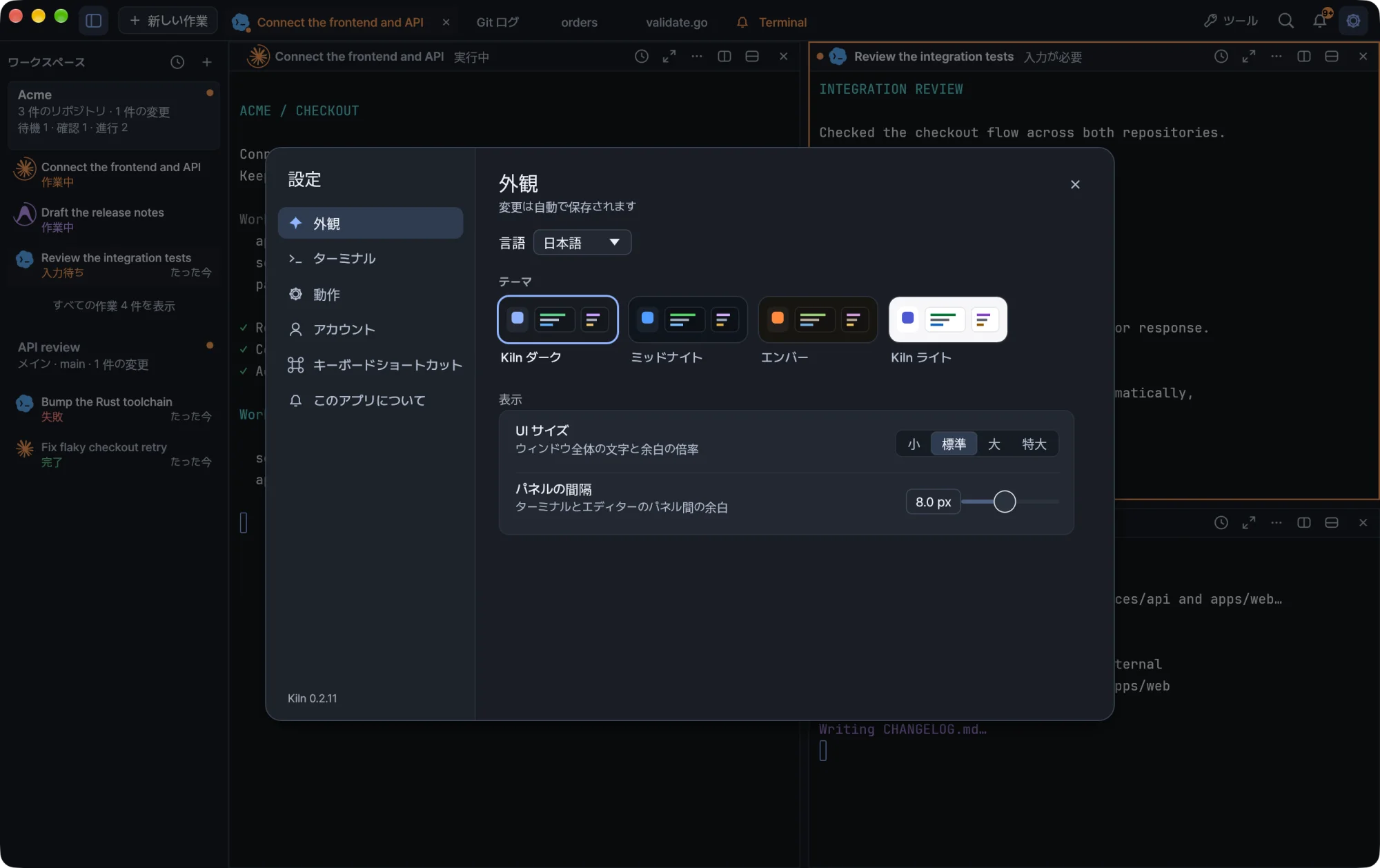
設定 → 外観 → 言語を開き、英語、韓国語、日本語、簡体字中国語から選びます。変更はすぐに反映され、次回の起動時にも引き継がれます。
切り替わるのは Kiln 自体の画面表示だけです。ターミナルの出力、ファイル名、コード、コミットメッセージ、エージェントへのリクエストは元の内容のままです。以前のバージョンからインストールしている環境では、言語を選ぶまで韓国語で表示されます。
次のステップ
- ワークスペースと作業で、フォルダーと作業を整理する方法を確認できます。
- エージェントで、最初のエージェント作業を始められます。
- ターミナルで、シェル連携とアクティビティの報告を設定できます。