 Kiln
Kiln 文档入门
安装与更新
在 macOS 或 Windows 上安装 Kiln,打开第一个工作区,让应用保持最新,并选择界面语言。
一条命令即可安装 Kiln,也可以从 GitHub Releases 下载。安装后 Kiln 会自动更新,更新时不会打扰正在运行的终端。
网站会优先显示浏览器报告的操作系统对应的下载按钮,另一平台仍可选择。移动设备或无法识别的系统会同时显示两个选项。点击按钮后,可在 GitHub Releases 中选择适合电脑的压缩包。
系统要求
| 平台 | 要求 |
|---|---|
| macOS | 搭载 Apple Silicon 的 Mac,macOS 11 或更高版本。构建已通过公证。 |
| Windows | x64 或 ARM64 上的 Windows 11。构建暂未进行代码签名。 |
目前不提供 Intel Mac 和 Linux 构建。Windows 10 未经测试。
在 macOS 上安装
使用安装脚本
在终端中运行:
curl -fsSL https://raw.githubusercontent.com/YangTaeyoung/kiln/main/install.sh | sh
脚本会下载最新的 Apple Silicon 稳定版,先校验发布校验和、Developer ID 签名、应用包标识和 Apple 公证,再安装到 /Applications。如果已经装有 Kiln,脚本不会动现有安装;升级请改用 Kiln → 检查更新。
要安装到其他位置,设置 KILN_INSTALL_DIR:
curl -fsSL https://raw.githubusercontent.com/YangTaeyoung/kiln/main/install.sh | KILN_INSTALL_DIR="$HOME/Applications" sh
下载应用
- 从 GitHub Releases 下载 Apple Silicon 压缩包。
- 解压。
- 先把 Kiln.app 移到应用程序文件夹,再打开。
在 Windows 上安装
使用 PowerShell 脚本
在 PowerShell 中运行:
irm https://raw.githubusercontent.com/YangTaeyoung/kiln/main/install.ps1 | iex
脚本会按设备架构选择 x64 或 ARM64 压缩包,校验发布校验和以及压缩包内的路径和版本,然后:
- 把 Kiln 安装到
%LOCALAPPDATA%\Programs\Kiln; - 在“开始”菜单中添加 Kiln 快捷方式;
- 把
bin文件夹加入用户PATH,以便使用kiln命令。
要安装到其他文件夹,设置 KILN_INSTALL_DIR。已有的安装会原样保留。
下载压缩包
也可以从 GitHub Releases 下载与你的架构对应的压缩包。
注意 Windows 构建暂未进行代码签名。通过安装脚本下载不会触发 SmartScreen,用浏览器下载的压缩包则可能触发。只有来自 Releases 页面的压缩包,才应选择更多信息 → 仍要运行。
首次启动
- 从“应用程序”或“开始”菜单打开 Kiln。
- 点击工作区侧边栏中的 + 按钮(macOS 上为
⌘N)创建工作区,为它命名并选择项目文件夹。 - 直接使用终端,或者选择新建任务,输入请求,选好代理后启动。
这个文件夹可以是单个仓库,也可以是包含多个仓库的父文件夹。工作区、任务和拆分视图如何配合,详见工作区与任务。
在 Windows 上,如果 Kiln 已在运行,再次启动会把现有窗口切到前台,并在其中打开你指定的文件夹。
安装所需工具
Kiln 调用的是你已安装的代理和 GitHub 命令行工具,既不内置这些工具,也不含订阅。请安装并登录你要用的工具:
| 工具 | 用途 |
|---|---|
Claude Code(claude) |
Claude 任务 |
Codex(codex) |
Codex 任务 |
Antigravity(agy) |
Antigravity 任务。请用 Google 提供的安装程序安装。 |
gh |
GitHub 功能 |
Kiln 会在 PATH、~/.local/bin、/opt/homebrew/bin 和 /usr/local/bin 中查找 agy。在 Windows 上,Claude Code 和 Codex 以原生 Windows 程序运行,数据保存在 %USERPROFILE%\.codex 和 %USERPROFILE%\.claude。
Claude Code 和 Codex 账户在设置 → 账户中登录;macOS 上的 Antigravity 在设置 → 账户 → Antigravity 中登录。在 Windows 上,请在终端中运行 agy 登录 Antigravity。详见账户。要查看已安装的 CLI 版本或更新它们,打开设置 → 账户 → CLI 更新,详见对话与更新。
更新 Kiln
更新不会中断正在运行的终端会话。
macOS
Kiln 会自动检查更新,并通过 Sparkle 更新对话框安装。要手动检查,选择 Kiln → 检查更新,或者使用设置 → 关于中的更新控件。自动检查可以在设置中关闭。
Windows
Kiln 每天检查一次更新。要手动检查,打开设置 → 关于 → 检查更新,然后选择安装并重新启动。替换任何文件之前,Kiln 会先验证下载的压缩包与发布签名密钥是否匹配。正在运行的终端不受影响。
提示 在 macOS 15 及更高版本上,如果某条访问本地网络的命令在更新前就已打开的面板中失败,请新开一个终端面板再试。详见 macOS 上的本地网络访问。
选择语言
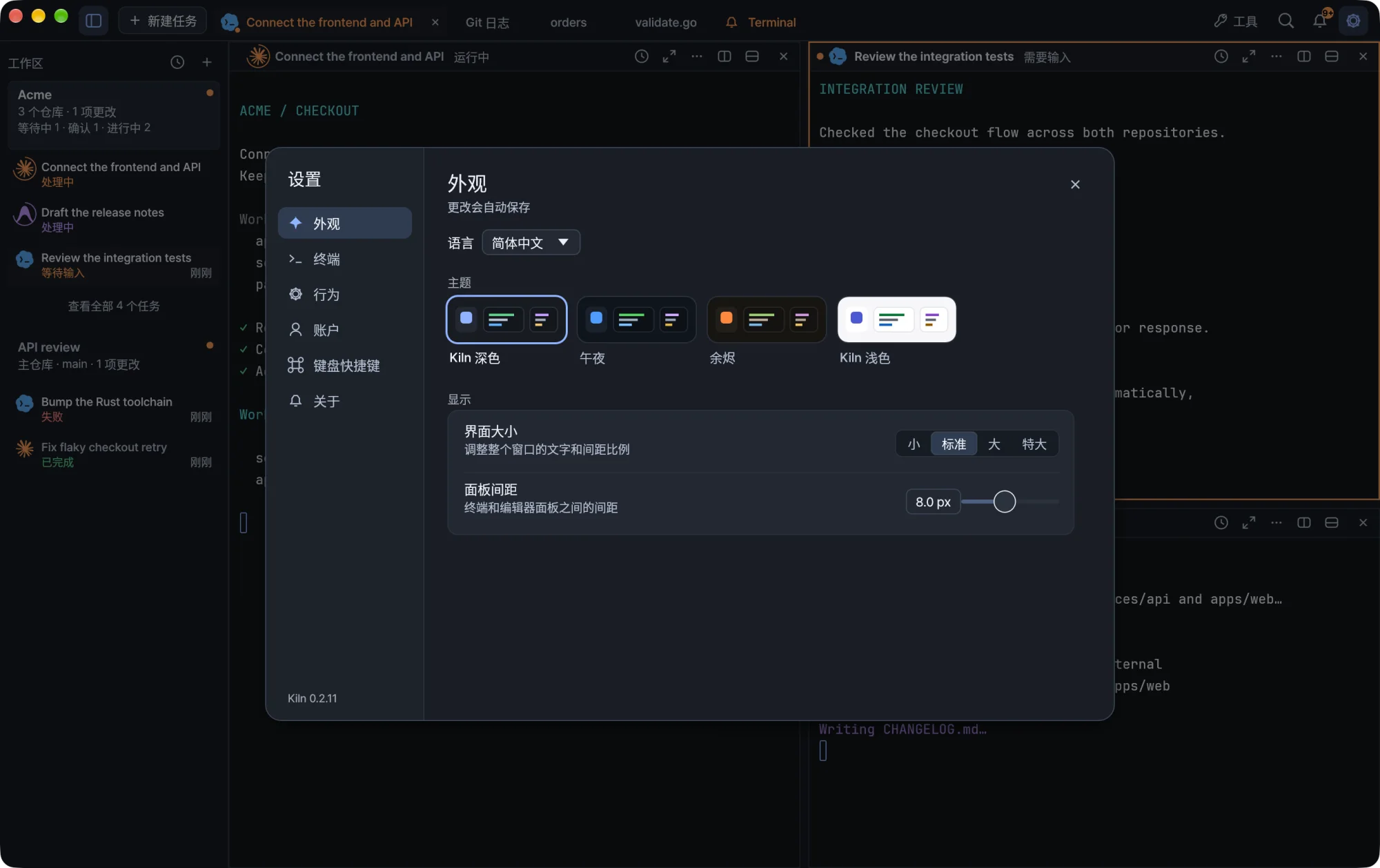
打开设置 → 外观 → 语言,选择英语、韩语、日语或简体中文。更改立即生效,下次启动时依然保留。
这只会改变 Kiln 自身的界面。终端输出、文件名、代码、提交信息和代理请求都保持原样。从早期版本升级上来的安装会继续使用韩语界面,直到你选择语言为止。