 Kiln
Kiln 文档入门
开始使用 AI 智能体 IDE
Kiln 是面向代理工作、以终端为核心的 IDE,终端、AI 代理、Git、文件和数据库都在同一个原生工作区里。
Kiln 是面向代理工作、以终端为核心的 IDE。终端、AI 代理、Git、文件和数据库集中在一个 macOS 和 Windows 原生应用里,整个任务始终在眼前。
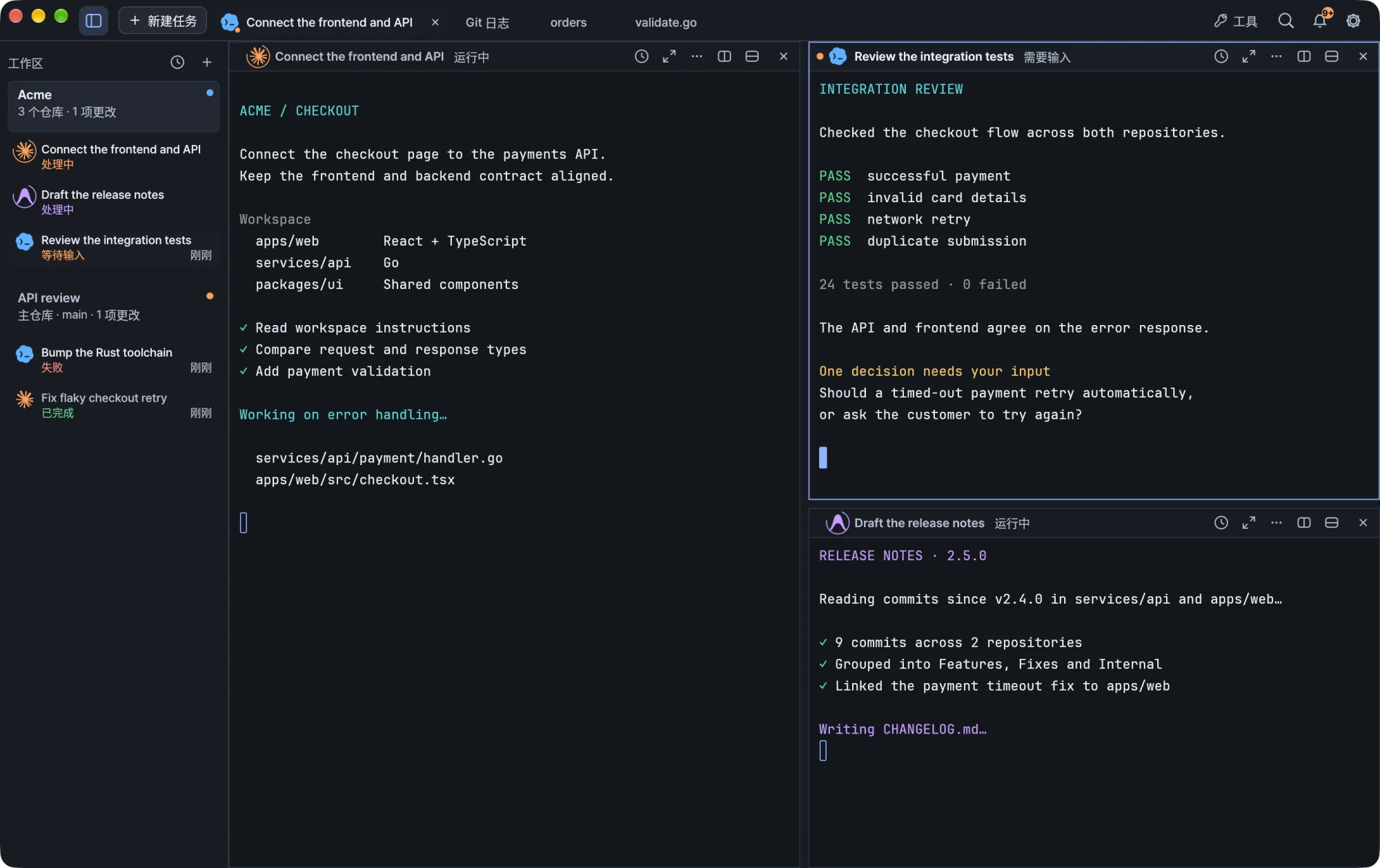
打开单个仓库,或者打开一个同时包含前端、后端和共享库的父文件夹。在终端面板里运行 Claude Code、Codex 或 Antigravity,随时看到哪些任务在等你处理,不离开窗口就能审阅结果。
核心概念
工作区
工作区是文件夹的一个命名视图,各自保存任务、终端会话、拆分布局和尚未发送的请求。同一个文件夹可以有多个工作区,比如 API 审查和文档;Kiln 重新打开时会分别恢复每个工作区。文件和 Git 历史属于文件夹,因此同一文件夹下的所有工作区共用它们。
这个文件夹可以是一个仓库,也可以是包含多个仓库的父目录。代理在这个共同的根目录下工作,Git 操作则针对你选中的仓库。详见工作区与任务。
任务
任务就是工作区终端里正在进行的工作:可以是你直接使用的 Shell,也可以是通过新建任务启动的代理。侧边栏按工作区列出任务,并显示它们上报的状态:
| 状态 | 含义 |
|---|---|
| 处理中 | 代理或命令上报正在工作。 |
| 等待输入 | 代理在等你回复。 |
| 已完成 | 代理上报已经完成。 |
| 失败 | 代理或命令上报失败。 |
会话没有上报状态时,Kiln 只把它显示为打开的会话,不会根据终端输出去猜。空闲的终端不算已完成的任务。点击任务,即可直接跳到它所在的工作区、标签页和拆分视图。
面板与拆分视图
每个终端都在一个面板里。面板标题栏上有向右拆分、向下拆分和关闭按钮。把面板标题拖到另一个面板上即可调整布局,移动后终端会话和正在运行的进程都保持不变。详见拆分与面板布局。
检查器与工具
右侧的工作区检查器包含文件、更改、GitHub,以及一个数据库图标,用于管理连接、表和 SQL 控制台。标题栏的工具菜单汇总了文件、搜索、源代码管理、GitHub、数据库、远程连接和问题,每一项都会在当前工作旁边打开。窗口较窄时,点击返回任务回到终端。
会话守护进程
终端由一个独立的本地守护进程托管。关闭 Kiln 窗口后,其中的 Shell 和代理继续运行,重新打开 Kiln 就能回到它们。更新时,正在运行的终端也不会中断。系统重启或手动停止守护进程则不同于关闭窗口,可能会结束会话。详见关闭窗口后保留的会话。
通知
代理和脚本可以通过本地终端转义序列,或者 kiln activity 和 kiln notify 命令上报活动、发送通知。这些方式不会把你的提示词发送给其他服务。通知中心保留最近的通知,每条通知都关联到对应的会话;读过通知后,该会话的待处理状态随即清除。在 Windows 上,代理通知还会以 Windows 弹窗通知的形式出现。详见终端。
准备工作
- Apple Silicon 上的 macOS 11 或更高版本,或者 x64 / ARM64 上的 Windows 11。
- 你打算使用的代理 CLI:Claude Code、Codex 或 Antigravity(
agy),以及用于 GitHub 的gh。Kiln 不含任何代理的订阅,请自行安装并登录要用的工具。
应用界面支持英语、韩语、日语和简体中文。
下一步
| 页面 | 内容 |
|---|---|
| 安装与更新 | 在 macOS 或 Windows 上安装、首次启动、更新和语言 |
| 工作区与任务 | 命名工作区、多仓库文件夹、任务列表、拆分视图和草稿 |
| 终端 | Shell 集成、活动、命令历史、补全和连接恢复 |
| 代理 | 启动 Claude Code、Codex 和 Antigravity 任务,查看任务状态 |
| 账户 | 代理配置、浏览器登录和账户切换 |
| 对话与更新 | 代理之间的对话同步和 CLI 更新 |
| Git 与 GitHub | 历史、压缩、拣选、diff 和拉取请求 |
| 编辑器与搜索 | 文件编辑、语言服务器、搜索和问题 |
| 数据库 | 连接、SQL 控制台和表编辑 |
| 远程文件与 SSH | 对象存储、FTP/SFTP 和 SSH 终端 |