 Kiln
Kiln 文档工具
远程文件与 SSH
浏览和编辑 Amazon S3、Google Cloud Storage、OCI Object Storage、Cloudflare R2、FTP/FTPS 和 SFTP 上的文件,并直接从 SSH 配置打开 SSH 终端。
在 Kiln 的工作区检查器中,可以浏览对象存储、FTP 服务器和 SFTP 主机,它们与终端、数据库和本地文件并列。远程文件和本地文件在同一个编辑器中打开,OpenSSH 配置里的 SSH 主机可以直接选用。
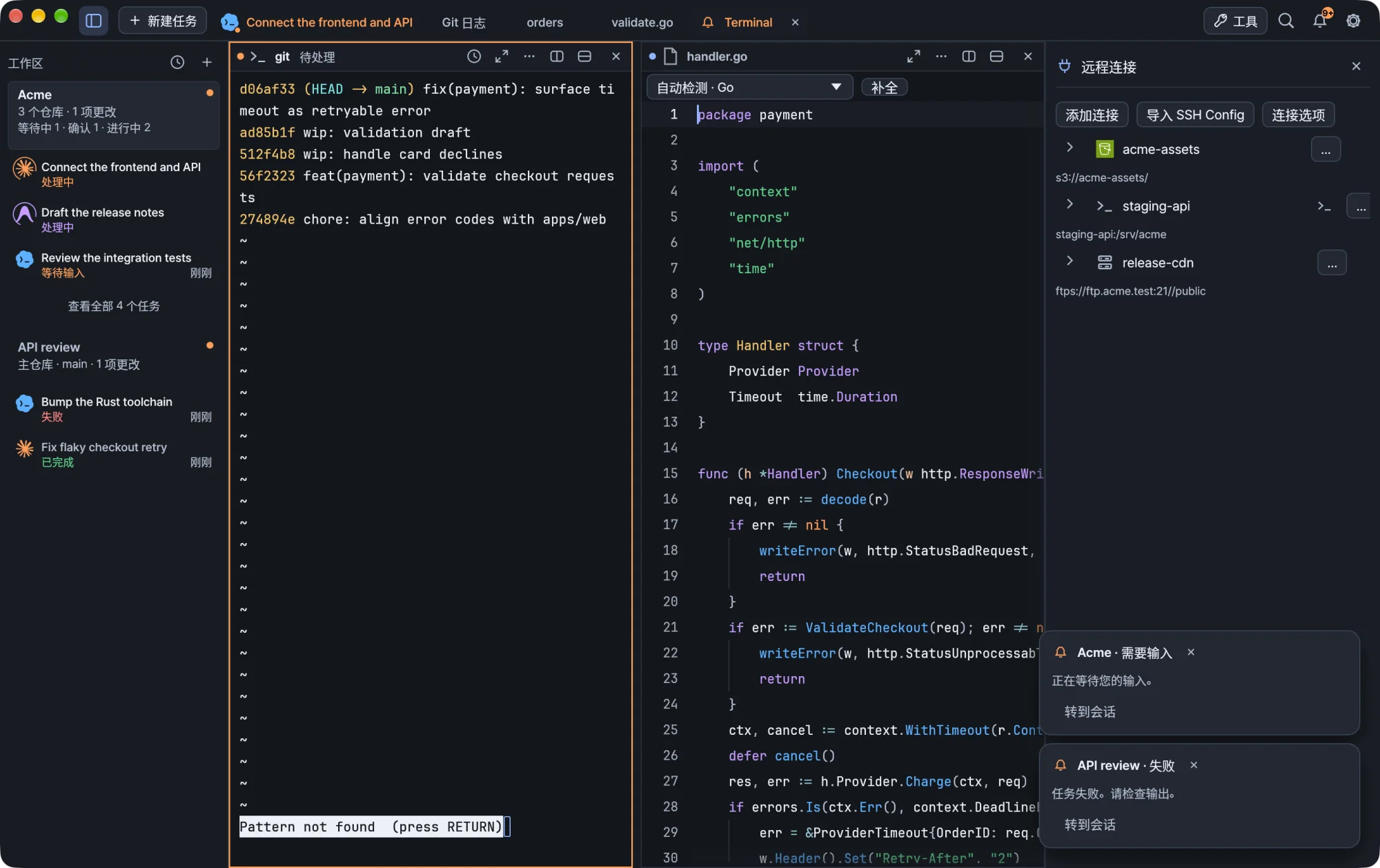
添加连接
在标题栏中选择工具 → 远程连接,然后添加一个命名连接。该工具在终端任务旁边打开,不会替换终端任务。
| 类型 | 需要提供 |
|---|---|
| Amazon S3、Google Cloud Storage、OCI Object Storage、Cloudflare R2 | 身份验证,然后选择存储桶 |
| FTP / FTPS | 主机、端口和用户名 |
| SFTP / SSH | 从 SSH Config 主机中选择主机,或选择手动输入 |
保存的连接设置只包含名称和地址。密码和密钥存放在 Kiln 的凭据存储中(Mac 上是 macOS 钥匙串)。详见凭据。
对象存储
先选择身份验证方式,再选择存储桶。身份验证和所需的范围就绪后,Kiln 会在后台加载存储桶列表。如果只有一个存储桶,会自动选中它。
| 提供商 | 身份验证与范围 |
|---|---|
| AWS S3 | 已保存的 AWS 配置、默认 AWS 认证或手动输入密钥。列出存储桶需要具备列出该账户存储桶的权限。 |
| Google Cloud Storage | 原生身份验证会列出你指定的项目。能获取时,会自动填入所选 CLI 配置中的项目。 |
| OCI Object Storage | 原生身份验证需要 compartment OCID。配置中的区域和命名空间设置依然有效。 |
| Cloudflare R2 | 原生身份验证使用你指定的账户。列表涵盖默认管辖区。 |
| S3 兼容服务 (S3-compatible) | 使用该服务的存储桶列表 API。能看到哪些内容,取决于该服务和你的凭据。 |
如果凭据能访问某个已知的存储桶,却无法列出存储桶,请对该存储桶使用手动输入。能列出存储桶,并不代表可以写入。
查找存储桶时,Kiln 绝不会创建存储桶、替你登录或更改你的云凭据。
AWS 配置
使用已保存的 AWS 配置时,Kiln 从 ~/.aws/config 和 ~/.aws/credentials 读取配置;如果设置了 AWS_CONFIG_FILE 和 AWS_SHARED_CREDENTIALS_FILE,也会遵循。Kiln 只保存配置名称,不复制其中的密钥,也绝不会修改你的 AWS 文件。配置中的区域会自动填入区域字段,直到你手动修改。
如果配置使用 SSO、角色或 credential_process,请安装 AWS CLI v2,并先按平常的方式完成该配置的 AWS 登录。Kiln 在连接时通过 CLI 解析凭据。所选配置不可用或已过期时,会显示错误,Kiln 不会改用其他账户。
端点、起始前缀和路径样式寻址位于高级连接设置下。
可复用的身份验证
要让多个存储桶使用同一身份,展开保存为身份验证配置,命名后保存即可,不需要指定存储桶。之后可以再次选用该配置,以新名称另存来重命名,或者删除它。
每个已保存的存储桶连接都各自保存一份所需密钥,因此重命名或删除可复用的配置,不会影响现有连接。
FTP 和 FTPS
输入主机、端口和用户名。FTPS 使用显式 TLS,并验证服务器证书。
警告 普通 FTP 不加密传输任何内容,包括你的密码。仅在服务器要求时使用。
SFTP 和 SSH 主机
从 SSH Config 主机下拉列表中选择主机。Kiln 读取 ~/.ssh/config 及其静态 Include 文件,并填入主机、用户名、端口和密钥路径。要使用其他配置文件,在高级连接设置下选择。要不经 SSH 别名、直接用主机名或 IP 地址连接,选择手动输入。
Kiln 只读取 SSH 配置,不会运行 SSH 命令、Match exec、身份验证或网络连接,因此条件设置会在连接时交由 OpenSSH 解析。
- 选中的主机保留其别名、跳板主机和其他 OpenSSH 设置。
- 未改动的字段在连接时以配置文件为准。
- 编辑过的字段会成为覆盖值,由 SFTP 和打开 SSH 终端共用。清除覆盖值后,即恢复以配置文件为准。
- 密钥路径会为 OpenSSH 增加一个身份,但不会限定连接只能使用这个密钥。
SSH 终端与主机密钥
打开 SSH 终端会使用与 SFTP 相同的覆盖值,打开一个连接到同一主机的终端。SFTP 浏览器使用 OpenSSH 密钥或 agent 身份验证,并且要求主机密钥已知。Kiln 绝不会关闭主机密钥验证。
连接新服务器时:
- 打开它的 SSH 终端。
- 通过 OpenSSH 核对并接受服务器指纹。
- 让文件浏览器重新连接。
只支持密码登录的主机可以在 SSH 终端中使用。SFTP 浏览器需要无需交互提示就能完成的密钥或 agent 身份验证。
浏览与编辑
选择已保存的连接,即可在检查器中浏览。连接会显示其存储桶或主机,以及当前路径。
- 双击文件夹进入,点击向上箭头返回。位于起始目录时,向上按钮不可用。
- 文件列表旁有路径字段、筛选和刷新控件。还有下一页时,S3 列表会显示加载更多。
- 上传、下载、重命名、删除文件和新建文件夹,都可以通过工具栏或右键菜单完成。
打开文件后,它会在主工作区中以单独的标签页打开,使用与本地文件相同的编辑器。两个同名的远程文件也会各占一个标签页。浏览文件夹绝不会替换终端或正在编辑的文件。
| 操作 | 作用 |
|---|---|
| 远程保存 | 先检查远程文件是否仍是你打开时的版本,再上传更改 |
| 保留本地副本 | 保存一份副本,不写入服务器 |
远程编辑的文件上限为 8 MB。更大的文件或非文本文件,请下载后在本地处理。未保存的远程文本会随 Kiln 保存的工作一起保留,恢复时也不会自行上传任何内容。如果打开文件后更改了连接设置,该文件将无法远程保存,但本地草稿仍然可用。
要让更改后的连接设置生效,选择重新连接。它会重新加载已保存的配置和凭据,并回到起始目录。编辑或传输期间无法重新连接。
传输
传输在后台进行,检查器隐藏时也会继续。Kiln 会显示传输进度,你也可以随时取消。
- 用文件选择器或把文件拖到文件列表上,可以一次上传多个文件。文件按顺序传输,替换现有文件前 Kiln 会先询问。
- 取消会停止上传队列中剩余的文件。当前步骤可能需要一点时间才能结束。
- 下载只有在完成后才会替换本地文件。
- 只能删除空文件夹,不存在隐式的递归删除。
- 取消传输或遇到服务器错误后,请刷新以查看远程的实际状态。
关闭工作区或退出前,请等传输完成,或者取消传输。重启后恢复的传输只是一条提醒,提示你检查结果,Kiln 绝不会自动重试。
S3 限制
- 上传和重命名支持最大 5 GiB 的对象。
- 无法重命名文件夹前缀。
- 重命名是先复制再删除,复制成功后才会删除源对象。
凭据
编辑已保存的连接即可替换其凭据。
- 在手动输入密钥模式下,留空的字段会保留已保存的密钥。要替换,请同时输入访问密钥和私有密钥。
- 替换 S3 密钥会清除旧的会话令牌,除非在临时会话令牌中输入新的令牌。
- 切换到已保存的配置或默认 AWS 凭据时,Kiln 会删除之前存储的手动密钥。
- FTP 连接的编辑表单中提供移除已保存的凭据。
- 更改连接类型会清除原协议的凭据。
Windows
- SFTP 和 SSH 使用 Windows OpenSSH,SSH 配置中的
C:\…路径可以照原样使用。 - 以
.cmd包装脚本形式安装的云 CLI 会通过PATHEXT找到,gcloud 和 Wrangler 的文件夹遵循%APPDATA%。